Guías
Panel de servidor Nitrado: Navegar y usar
Navegar por el panel de servidor y la interfaz web de Nitrado puede ser confuso para los nuevos propietarios de servidores, especialmente cuando no estás seguro de lo que hace cada sección o dónde encontrar una configuración específica. La interfaz incluye una amplia gama de opciones para gestionar tu servidor, desde la configuración básica y del servicio hasta comandos, archivos y otras herramientas. En esta guía de Nitrado, desglosaremos las diferentes secciones, te explicaremos para qué sirven las opciones y te mostraremos dónde encontrar los ajustes que necesitas.
Encontrar tu servidor
Inicia sesión en tu cuenta de Nitrado y abre el resumen del servicio (Mis Servicios) para ver todos tus servidores de juego. Cada servidor está contraído por defecto, lo que mantiene la página fácil de explorar, sobre todo si gestionas varios servidores. Al expandir un servidor, descubrirás la Configuración del servicio, la Interfaz Web y el Acceso de Invitado. La Configuración del servicio abarca la facturación y la capacidad del servidor, mientras que la Interfaz Web te lleva al panel de control principal donde administras el servidor. El Acceso de Invitado te permite dar a otras personas acceso al servidor sin tener que compartir las credenciales de tu cuenta de Nitrado.
Gestionar los derechos de acceso de invitado
Administrar un servidor en solitario funciona bien hasta que la vida real se interpone: unas vacaciones, una semana ocupada en el trabajo o simplemente el deseo de que alguien más te ayude a vigilar las cosas. Si un coadministrador o un amigo necesita su propio inicio de sesión para un servidor específico, el acceso de invitado es la solución perfecta, ya que no tienes que compartir tu cuenta ni preocuparte de que vean tus datos de facturación. No está disponible para los servidores de Xbox, pero funciona de la misma manera para el resto de la guía:
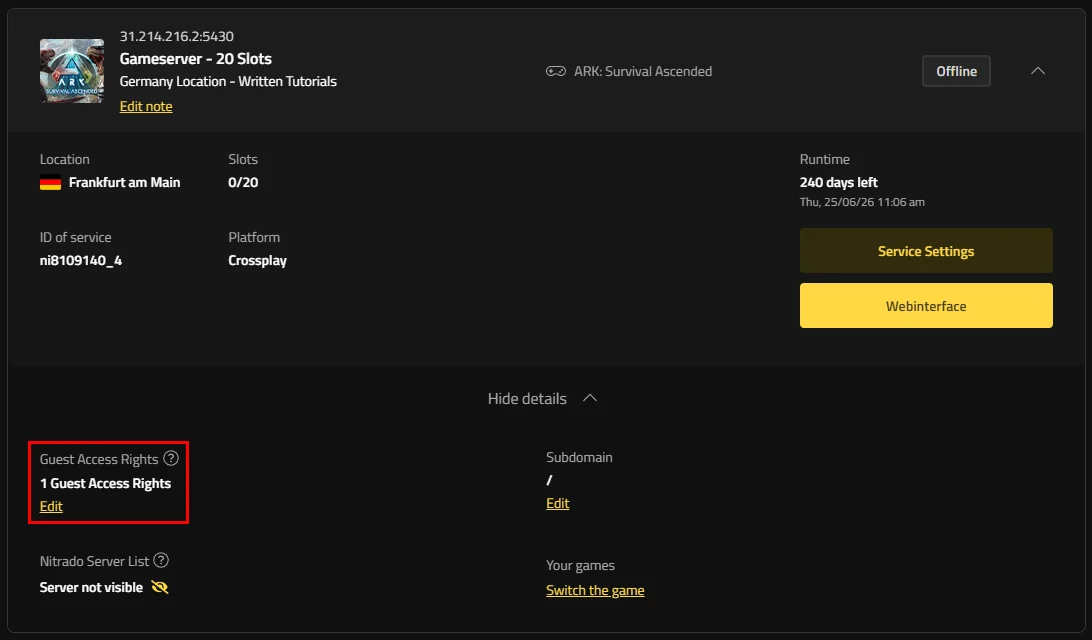
- Expande el servicio que quieres compartir y edita los Derechos de Acceso de Invitado.
- Introduce el nombre del usuario y haz clic en Añadir Usuario.
- Selecciona los permisos que quieres otorgar desde el menú que aparece bajo su nombre.
- Haz clic en Guardar para aplicar los derechos de acceso.
Puedes ceder tanto o tan poco control como desees, desde la gestión completa del servidor hasta un solo permiso, como reiniciar el servidor cuando no estés cerca.
Configuración del servicio: Suscripciones, tiempo de ejecución y mejoras
Este es el centro neurálgico para cualquier cosa vinculada a tu plan y tu facturación: cuánto tiempo funciona el servidor, si se renueva automáticamente y cuánta capacidad tiene. Una comunidad que crece, un modpack que de repente necesita más RAM, o una temporada que está a punto de terminar, todo se maneja desde aquí, en lugar de estar enterrado en algún lugar de la configuración general de la cuenta. Aquí viven tres opciones, y cada una tiene su propia guía dedicada de Nitrado para explicarte todo paso a paso.
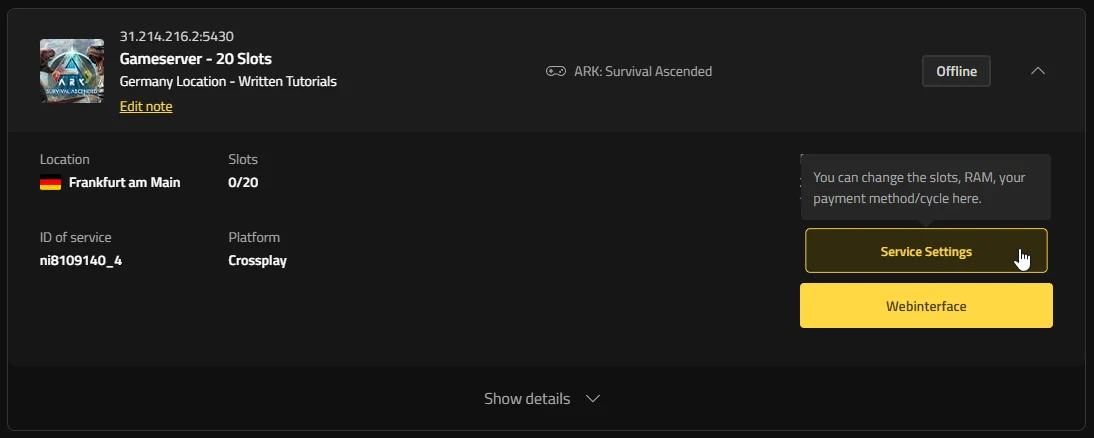
Gestionar Suscripción (Renovación automática)
Aquí controlas si tu servidor se renueva automáticamente cuando termina el periodo actual, para que no tengas que recordar una fecha de caducidad exacta en cada ciclo de facturación.
- En Configuración del servicio, haz clic en Gestionar Suscripción.
- Activa o desactiva la Renovación Automática. Si está activada, elige una forma de pago (créditos de Nitrado, tarjeta o PayPal), establece el Tiempo de la Renovación Automática y canjea un código promocional si tienes uno.
- Haz clic en Continuar, revisa la ventana de resumen y luego pulsa en Guardar Cambios.
Activarlo significa una cosa menos de la que preocuparte si el servidor es un proyecto a largo plazo. Desactivarlo tiene más sentido para un servidor que planeas cerrar, de modo que no se renueve silenciosamente cuando ya lo has dejado de lado.
Extender Tiempo de Ejecución
Añade días al plazo actual de tu servidor, lo que resulta muy útil cuando una partida se alarga, un fin de semana de LAN se prolonga a última hora, o simplemente quieres unas semanas más antes de decidir si te comprometes con un plan más largo.
- En Configuración del servicio, selecciona Extender Tiempo de Ejecución.
- Elige cuántos días quieres añadir, con un código promocional opcional.
- Haz clic en Continuar, revisa la ventana de resumen y pulsa Extender Ahora.
Es la forma más rápida de ganar más tiempo sin cambiar nada más sobre cómo está configurado el servidor.
Mejoras y Degradaciones
Los slots, la RAM y el tiempo de ejecución no son fijos durante toda la vida del servidor; pueden adaptarse junto con tu comunidad. Un grupo que ha superado su límite de slots, o una construcción que empieza a dar tirones bajo un modpack más pesado, ambos apuntan a la misma solución.
⚠️ Importante: Detén tu servidor antes de realizar cualquier cambio aquí. Las mejoras y degradaciones (Upgrades y Downgrades) requieren que el servidor esté desconectado.
- En Configuración del servicio, selecciona Mejoras y Degradaciones.
- Ajusta los Slots de Jugadores, la RAM y el Tiempo de ejecución según lo necesites, luego haz clic en Continuar.
- Revisa la ventana de resumen y haz clic en Guardar Cambios.
Aumentar la capacidad consume parte del tiempo de ejecución restante. Reducir la capacidad prolonga el tiempo gracias al crédito sobrante, así que bajar el nivel tras el final de una temporada no es malgastar dinero, ya que se convierte directamente en tiempo.
Conocer la Interfaz Web de Nitrado
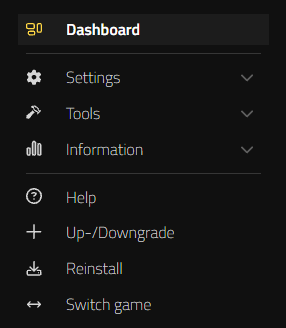
Una vez dentro, la interfaz web reúne todo lo que necesitas para gestionar el servidor: estado en vivo y credenciales, configuración del servidor, herramientas de gestión, registros de actividad y opciones para reinstalar o cambiar de juego. La configuración del servicio se encarga del lado administrativo, mientras que la interfaz web es donde controlas el servidor en sí y todo el trabajo que lo mantiene funcionando. Las diferentes secciones están organizadas en torno a partes específicas de la gestión del servidor, desde comprobar su estado actual y revisar la actividad, hasta modificar la configuración o prepararlo para un juego diferente. Juntas, te ofrecen un lugar centralizado para monitorear el servidor, aplicar cambios y lidiar con las tareas rutinarias necesarias para mantenerlo en línea y jugable.
Panel de control
Este es el primer lugar al que debes acudir para echar un vistazo rápido a cómo está rindiendo realmente tu servidor, además de ser donde se encuentran los detalles de conexión que necesita otro software para hablar directamente con él. No es necesario modificar nada aquí, ya que funciona más como una referencia que como una sección de control.
- Estado del Servidor: Dirección IP, puerto, uso de memoria y recuento actual de jugadores; es exactamente el tipo de chequeo de salud rápido que necesitas antes de investigar otras cosas.
- RCON: Las credenciales que las herramientas de administración remota y algunos plugins usan para enviar comandos sin que tú estés conectado a la consola.
- Credenciales FTP: Clientes como FileZilla las necesitan para administrar los archivos de tu servidor fuera del explorador de archivos integrado.
- Credenciales de MySQL: Algunos mods o plugins las usan si requieren una base de datos real para almacenar su propia información en lugar de un archivo de texto simple.
No necesitarás los cuatro todos los días, pero saber dónde están te ahorrará tiempo cuando una herramienta o la configuración de un mod te los pida.
Configuración
En esta sección es donde moldeas cómo se juega y funciona realmente el juego instalado. Siempre incluye dos opciones principales, y en ocasiones aparecen más dependiendo de qué título esté instalado actualmente en el servidor.
- General: Los ajustes configurables más importantes para el juego instalado; agrupa los ajustes comunes en un interruptor o un campo fácil de usar, sin obligarte a conocer la sintaxis de configuración subyacente. Aquí es donde realizarás la mayoría de los cambios en la configuración de tu servidor.
- Archivos de Configuración: Ajustes técnicos más avanzados que no aparecen en General. Son útiles cuando te sientes cómodo editando valores directamente o deseas un control más preciso del que permite un simple interruptor.
Dependiendo del juego, también pueden aparecer aquí opciones adicionales como una sección de Mods o Configuración del mundo, por lo que vale la pena echar un vistazo rápido después de revisar General y los Archivos de Configuración.
Herramientas
Las herramientas albergan las características operativas, las que realmente usarás una vez que el servidor esté activo y haya gente jugando en él.
- Consola del Servidor en Vivo: Envía comandos directamente al servidor y observa la salida de la consola en tiempo real. Es muy útil para probar un comando antes de programarlo o para ver exactamente qué está ocurriendo cuando algo sale mal.
- Explorador de Archivos: Te otorga acceso directo estilo FTP para crear, editar y eliminar archivos. Resulta muy práctico para instalar un mod que no admite el instalador de un solo clic o para ajustar archivos individuales.
- Restaurar Copia de Seguridad: Mira y vuelve a copias de seguridad anteriores, transformando una partida corrupta o una mala actualización de un mod de ser un desastre total, en una reparación rápida de cinco minutos.
- Tareas Automatizadas: Programa inicios, reinicios y paradas del servidor. Un reinicio programado cada cierto tiempo libera la memoria y mantiene el rendimiento estable a lo largo de un uso prolongado, el típico mantenimiento del que es muy fácil olvidarse hasta que el servidor empieza a tener lag sin una razón obvia.
- Control de Jugadores: Añade jugadores a una lista blanca (whitelist) o a una lista de prohibidos (banlist), entre otras cosas, aunque esto depende del juego y no todos tienen esta opción disponible.
En conjunto, la mayor parte de la gestión práctica del servidor tiene lugar exactamente en esta sección.
Información
Si quieres mantener un registro de todo lo que ocurre en tu servidor, entonces este es el lugar en el que debes mirar.
- Registro de Eventos: Te muestra las acciones directas e indirectas realizadas en el servidor. Es muy útil para detectar quién cambió un ajuste o quién lo reinició después de que hayas concedido el acceso de invitado a un par de personas. Si el soporte de Nitrado hace un cambio mientras te ayuda a solucionar algo, también aparecerá aquí.
- Archivos de Registro: Un registro mucho más detallado de la actividad del servidor para una resolución de problemas más profunda, el tipo de detalle que buscarías cuando un crasheo o un error requiere más contexto del que te ofrece el Registro de Eventos.
Entre los dos, tienes un rastro de papel de casi todo lo que sucede en el servidor.
Ayuda

Una pequeña sección que te orienta hacia el lugar correcto sin importar el tipo de problema que estés teniendo, ya sea un ajuste que no puedes encontrar, un problema de cuenta, o si simplemente quieres hablar con otros jugadores.
- Guías: Te redirige a nuestra sección de guías, donde encontrarás artículos que te explicarán paso a paso cualquier cosa con la que puedas necesitar ayuda en relación a tu servidor de juego.
- Discord: Únete a nuestro servidor de Discord de la Comunidad de Nitrado, donde puedes conectar con otros jugadores, buscar servidores en los que jugar o pedir unirte al de otra persona, participar en eventos comunitarios o pedir ayuda.
- FAQ: Redirige a nuestra página de Soporte, donde al desplazarte hacia abajo encontrarás preguntas frecuentes organizadas por temas, como primeros pasos, seguridad, facturación, y mucho más.
- Soporte: Esto también te envía a nuestra página de Soporte, donde al hacer clic en Chatea con nosotros se abre un chat de soporte con FIN, el chatbot de IA de Nitrado, o te permite pedir hablar directamente con un agente de soporte.
FAQ y Soporte aterrizan en la misma página, así que si uno no tiene tu respuesta, el otro está justo al lado.
Mejoras / Degradaciones
La única sección que no ejecuta su propio flujo dentro de la interfaz web. En su lugar, al seleccionarla te redirige de vuelta a Mejoras y Degradaciones bajo Configuración del servicio, la misma opción explicada anteriormente en esta guía, para que cualquier cambio de slot, RAM o tiempo de ejecución ocurra allí.
En realidad, solo es un atajo para cuando ya estás sumergido en la interfaz web y no quieres navegar hacia atrás.
Reinstalar
Al hacer clic en Reinstalar, se coloca una copia limpia del juego instalado actualmente en tu servidor, reemplazando por completo la instalación existente desde cero. El progreso actual y la configuración se pierden permanentemente cuando lo usas, así que trátalo como un último recurso para un servidor que ya es inutilizable, y no como un reinicio rutinario.
Cambiar Juego
Puedes cambiar el juego instalado en tu servidor, pasando de un título a otro en el mismo servicio. Es la opción que te ahorra pagar un segundo servidor solo para probar algo nuevo con el mismo grupo de amigos, o para jugar un favorito de la temporada durante unas semanas antes de volver al anterior. Revisa nuestra guía sobre la función de cambio de juego y sus posibles peligros antes de usarla.
Toma el control total de tu servidor Nitrado
Llegados a este punto, ya deberías tener una idea más clara de dónde se encuentra todo y para qué se usa cada parte de la interfaz de Nitrado. La facturación, el acceso al servidor y la configuración del servicio se gestionan por separado de las herramientas que utilizas para administrar el servidor en sí. Una vez que te familiarizas con el diseño, las tareas habituales como cambiar el límite de jugadores, programar un reinicio, revisar la consola o acceder a los archivos del servidor se vuelven mucho más sencillas. Ya no tendrás que revisar todos los menús para encontrar una configuración en particular, y sabrás exactamente qué sección consultar cuando necesites realizar un cambio o solucionar un problema.
Encontrar tu servidor
- Gestionar los derechos de acceso de invitado
Configuración del servicio: Suscripciones, tiempo de ejecución y mejoras
- Gestionar Suscripción (Renovación automática)
- Extender Tiempo de Ejecución
- Mejoras y Degradaciones
Conocer la Interfaz Web de Nitrado
- Panel de control
- Configuración
- Herramientas
- Información
- Ayuda
- Mejoras / Degradaciones
- Reinstalar
- Cambiar Juego
Toma el control total de tu servidor Nitrado


