Guías
Project Zomboid Multijugador: Cómo jugar juntos online
Project Zomboid es muchísimo más divertido cuando te enfrentas al apocalipsis en compañía. Jugar en un servidor dedicado de Project Zomboid transforma la supervivencia en solitario en una estrategia de defensa bien coordinada. Contar con buena comunicación y un par de manos extra marca la diferencia al proteger tu base contra los no muertos del condado de Knox.
En esta guía de Nitrado te explicamos cómo encontrar la dirección IP y el puerto de tu servidor de Project Zomboid, cómo añadirlo en Steam y dentro del propio juego, y cómo solucionar rápidamente los errores de conexión más habituales.
Cómo encontrar la dirección IP y el puerto de tu servidor de Project Zomboid
- Inicia sesión en tu interfaz web de Nitrado y abre el Panel de control.
- La barra lateral izquierda muestra la dirección IP de tu servidor, el Puerto del juego, la cantidad actual de jugadores y el mapa cargado.
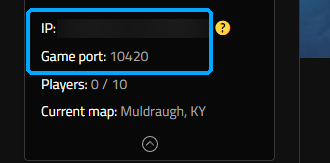
- Desplázate hacia abajo hasta la sección Puertos si también necesitas consultar el puerto Query o el puerto Rcon.

En el servidor utilizado para esta guía, el puerto del juego, el puerto Query y el puerto Rcon comparten el valor 10420. La dirección IP y el puerto del juego son los dos únicos datos que necesitáis tus amigos y tú para conectaros.
Cómo unirte a tu servidor en Project Zomboid
Cada jugador debe añadir el servidor a sus favoritos en Project Zomboid y crear una cuenta de servidor antes de poder jugar. Los pasos son muy sencillos:
- Abre Project Zomboid y haz clic en Multijugador en el menú principal.
- En la pestaña Favoritos, haz clic en Añadir servidor y rellena los campos Nombre del servidor, IP/Dominio y Puerto, además de la Contraseña del servidor si has configurado una. El campo Puerto viene por defecto con el valor
16261propio de Project Zomboid: cámbialo por tu puerto del juego y haz clic en GUARDAR. - Haz clic en Añadir nueva cuenta debajo de los datos de tu servidor, asigna un Nombre de usuario y una Contraseña, y haz clic en CONECTAR en la fila de cuenta que aparecerá.
Este usuario y contraseña pertenecen en exclusiva a este servidor. No se trata de tus datos de acceso de Steam, así que nunca introduzcas tu contraseña de Steam en este formulario.
La pestaña Internet de esta misma pantalla muestra los servidores públicos disponibles, ideal si te apetece explorar mundos ajenos.
Cómo añadir tu servidor de Project Zomboid a Steam
Steam cuenta con su propia lista de servidores, independiente de la integrada en el juego. Cualquier servidor compatible con Steam aparecerá en ella, incluso si está oculto en el navegador público dentro del juego.
- Abre Steam, haz clic en Ver en la barra superior y selecciona Servidores de juegos.

- Selecciona la pestaña Favoritos, haz clic en el botón + de la parte inferior e introduce la dirección IP y el puerto del juego de tu servidor.

- Tu servidor aparecerá en la lista mostrando el número de jugadores conectados y el mapa actual.

Esta lista es una forma estupenda de comprobar rápidamente si tu servidor está activo y accesible desde fuera de tu red. La conexión a la partida se sigue realizando directamente desde Project Zomboid utilizando la cuenta de servidor que creaste.
Cómo solucionar errores de conexión en Project Zomboid
Hay varios errores de conexión habituales en el multijugador de Project Zomboid. Te mostramos cómo resolver los dos más frecuentes.
Error de conexión P2P al unirte a un servidor
Un error de conexión P2P (peer-to-peer) suele deberse a una de estas tres razones:
- La dirección IP o el puerto introducidos no coinciden con los de tu servidor.
- Tu cliente de Steam no puede establecer conexión con los servicios de red de Steam.
- La versión de tu juego no coincide con la versión que está ejecutando el servidor.
- Asegúrate de que la dirección IP y el puerto que estás usando coinciden exactamente con los datos del Panel de control de tu interfaz web.
- Reinicia Steam y comprueba que esté completamente actualizado y en modo en línea.
- Verifica si hay alguna actualización pendiente para Project Zomboid. Steam actualiza los juegos de forma automática, por lo que una discrepancia en la versión suele significar que tu cliente o el servidor no han descargado el último parche.
Si nada de esto soluciona el problema, restaurar una copia de seguridad previa al error devolverá el servidor a un estado funcional.
Importante: Al restaurar una copia de seguridad, el servidor regresará al punto exacto de ese guardado. Cualquier avance realizado desde entonces (construcciones, objetos de inventario o cambios en el mapa) se perderá. Descarga una copia de tu mundo actual desde Herramientas > Explorador de archivos si deseas conservarla.
- En tu interfaz web, ve a Herramientas > Restaurar copia de seguridad para abrir la Gestión de copias de seguridad.
- Localiza una copia anterior al inicio del problema y haz clic en Restaurar.
- Espera a que el servidor termine de reiniciar e intenta conectarte de nuevo.

No se puede conectar a un servidor con mods
Un conflicto con los archivos de los mods suele arrojar uno de estos dos mensajes: “File doesn’t exist on the client” (seguido de una ruta de archivo) o “Workshop item version is different than the server”. Aunque puede deberse a un mod desactualizado en tu ordenador, el problema muchas veces reside en el servidor, ya que este mantiene la versión almacenada de un objeto de la Workshop hasta que se reinicia.
Reinicia tu servidor en primer lugar. Un reinicio es el método habitual para que el servidor descargue las versiones más recientes de sus mods de la Workshop, lo que suele solucionar el problema directamente. Si el error persiste, vuelve a descargar los mods en tu propio equipo:
- Abre Steam, dirígete a tu biblioteca de juegos, selecciona Project Zomboid y abre la pestaña Workshop.

- Junto a tu foto de perfil, selecciona Tus archivos y, a continuación, Artículos subscritos.

- Para cada mod que use tu servidor, haz clic en Anular suscripción y luego pulsa de nuevo en Suscribirse para forzar la descarga.

- En cuanto Steam finalice la descarga, prueba a entrar de nuevo en tu servidor.
Sobrevivid juntos en el condado de Knox
Ya sabes cómo encontrar la IP y el puerto de tu servidor, cómo añadirlo en Steam o en el juego y cómo corregir los errores de conexión P2P o de mods. Tu grupo tiene todo lo necesario para empezar a jugar en el mismo servidor. Junta a tus amigos, repartíos la construcción de la base y las excursiones de saqueo, y plantar cara a las hordas del condado de Knox en equipo.
Cómo encontrar la dirección IP y el puerto de tu servidor de Project Zomboid
Cómo unirte a tu servidor en Project Zomboid
Cómo añadir tu servidor de Project Zomboid a Steam
Cómo solucionar errores de conexión en Project Zomboid
- Error de conexión P2P al unirte a un servidor
- No se puede conectar a un servidor con mods
Sobrevivid juntos en el condado de Knox


