Guías
Teamspeak 3
Sumario
- 1 ¿Cómo convertirme en administrador en mi servidor Teamspeak 3 alojado en Nitrado?
- 2 ¿Cómo asigno una contraseña para iniciar sesión en mi canal Teamspeak?
- 3 Cambiar el banner del canal
- 4 ¿Cómo creo un canal?
- 5 Inicia sesión en la Interfaz Web de Psychokiller
- 6 Exportar identidad
- 7 Espectador de servidor externo
- 8 Query del servidor de administración
¿Cómo convertirme en administrador en mi servidor Teamspeak 3 alojado en Nitrado?
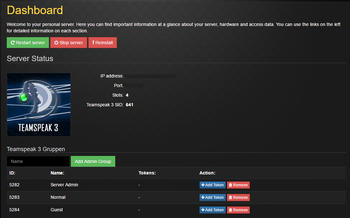
Para convertirse en administrador, simplemente inicia sesión en la Interfaz Web de tu servidor de Teamspeak3. Luego, ubica la sección Teamspeak Group en la parte inferior de la página y haz clic en el botón “Nuevo token/New Token”.
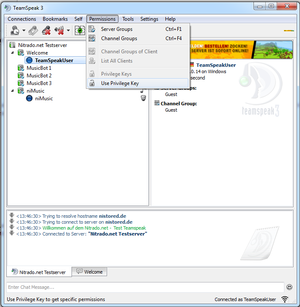
Después de eso, conectate a tu servidor Teamspeak 3 y haz clic en “Usar clave de privilegio/Use Privilege Key” en la pestaña “Permisos/Permissions”.
Entonces deberías haber obtenido derechos de administrador en tu servidor.
Para asignar derechos de administrador a otros usuarios, simplemente haz clic derecho sobre ellos y selecciona “Grupo de servidores/Server Group” -> “Administrador del servidor/Server Admin”.
¿Cómo asigno una contraseña para iniciar sesión en mi canal Teamspeak?
Para establecer una contraseña, los usuarios deben ingresar, antes de ingresar a tu canal de Teamspeak, primero haz clic con el botón derecho en “nitrado.net voiceserver” y luego haz clic en “Editar servidor virtual/Edit virtual server”. Ingresa tu contraseña en el campo de contraseña y acepta los cambios. Confirma tu contraseña y luego los usuarios que no sean administradores deberán volver a ingresar la contraseña para ingresar a tu servidor de voz.
Cambiar el banner del canal
Para cambiar el banner de tu canal, primero busca la URL de una imagen que desees utilizar. A continuación, haz clic con el botón derecho en “nitrado.net voiceserver” y haz clic en “Editar servidor virtual/Edit virtual server” Una vez allí, busca “Banner Gfx URL” y pega la URL de la imagen en el campo. (El segundo campo está diseñado para vincularlo a otra página, en caso de que un usuario haga clic en él. Puedes dejar este campo en blanco si lo deseas).
¿Cómo creo un canal?
Para crear un nuevo canal, debes hacer clic con el botón derecho en la descripción general del canal y luego hacer clic en “Crear canal”. Eso debería abrir un diálogo pidiendo un nombre. Ingresa un nombre y una contraseña para el nuevo canal y selecciona un ícono de canal. Cuando hayas terminado de ajustar la configuración, haz clic en “Aceptar” para guardar todo y se creará el canal. Para crear un nuevo canal, debe hacer clic con el botón derecho en la descripción general del canal y luego hacer clic en “Crear canal”. Eso debería abrir un diálogo pidiendo un nombre. Ingrese un nombre y una contraseña para el nuevo canal y seleccione un ícono de canal. Cuando haya terminado de ajustar la configuración, haga clic en “Aceptar” para guardar todo y se creará el canal.
Inicia sesión en la Interfaz Web de Psychokiller
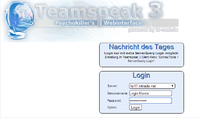
Para acceder a la Interfaz Web de Psychokiller, debes crear un inicio de sesión de ServerQuery.
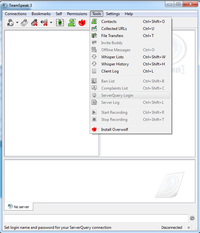
Para hacerlo, haz clic en la pestaña “Herramientas/Tools” y selecciona “Inicio de sesión de ServerQuery/ServerQuery Login” en el menú desplegable.
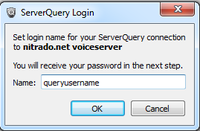
Ahora ingresa tu nombre de usuario (probablemente el que usaste para registrarte en Nitrado.net) y haz clic en “Aceptar”.
Anota las credenciales que se muestran en la nueva ventana de diálogo.
Ahora ve a la interfaz web de Nitrado de tu servidor Teamspeak 3 y selecciona “Interfaz web de Psychkiller” en el menú de la izquierda. Haz clic en el enlace con el mismo título para acceder a la interfaz web.
Selecciona tu servidor en el primer menú desplegable (por ejemplo, tsXX.nitrado.net). Puedes obtener el nombre de tu servidor en la página de inicio de tu cuenta en la pestaña “Mis servicios” o en la interfaz web de los servidores de Teamspeak. Ahora debes ingresar las credenciales anteriores y estarás listo para comenzar.
Haz clic en iniciar sesión.
Exportar identidad
Al exportar tu identidad de Teamspeak 3, puedes reutilizarla incluso después de reinstalar tu servidor. Todo lo que necesitas hacer es abrir tu cliente Teamspeak 3 y hacer clic en “Configuración” y luego en “Identidad”, luego debes seleccionar el usuario que deseas exportar y hacer clic en “Exportar”. Debería aparecer un diálogo que te preguntará dónde guardar el archivo de identidad. La forma segura es ubicarlo en una unidad USB externa.
Si ahora deseas reutilizar tu identidad almacenada, simplemente vuelve a abrir el administrador de identidades como se explicó anteriormente (“Configuración” -> “Identidades”) y haz clic en “Importar”. Luego, proporciona la ubicación de tu archivo de identidad exportado y confirma todo. Ahora puedes utilizar tu antiguo perfil de identidad con todos sus derechos.
Espectador de servidor externo
Para mostrar correctamente los banners del servidor de Gametracker.com, Teamspeakviewer.com y similares, debes asignar los siguientes derechos al grupo de servidores “Invitado/Guest”:
– b_virtualserver_info_view
– b_virtualserver_channelgroup_list
– b_virtualserver_servergroup_list
– b_virtualserver_client_list
– b_virtualserver_channel_list
– b_serverinstance_wiev
Query del servidor de administración
No tendrás acceso al query del servidor de administración ni te entregaremos la contraseña de administrador del servidor porque son para uso global.
Sumario
¿Cómo convertirme en administrador en mi servidor Teamspeak 3 alojado en Nitrado?
¿Cómo asigno una contraseña para iniciar sesión en mi canal Teamspeak?
Cambiar el banner del canal
¿Cómo creo un canal?
Inicia sesión en la Interfaz Web de Psychokiller
Exportar identidad
Espectador de servidor externo
Query del servidor de administración


