Guías
Unirse a un servidor de Minecraft Bedrock en Xbox, Switch y PlayStation
Tanto si juegas a Minecraft Bedrock en Xbox, Nintendo Switch, PS4 o PS5, hay muchas formas diferentes de unirte a un servidor. Algunas implican cambiar la configuración de tus DNS, mientras que otras utilizan aplicaciones de terceros. Con tantos métodos para unirte a tu servidor Bedrock, ¿cuál es el mejor para ti?
Nuestro experto responderá a esta pregunta por ti, ya que puede ser confuso cuando estás empezando. Con años de experiencia y conocimiento, ¡él encontrará el mejor método para tu consola! Unirte a tu servidor de Minecraft Bedrock será pan comido, sin importar el dispositivo 👏
Antes que nada, busca los detalles de tu servidor. Hazlo accediendo a tu interfaz web de Nitrado. Desde tu panel de control, deberías ver la dirección IP y el puerto de tu servidor. Asegúrate de guardar esta información para más tarde, ya que la necesitarás para unirte. Por ejemplo, 123.456.78.90 es la dirección, mientras que 25695 es el puerto. Los servidores dedicados de Bedrock tienen un puerto por defecto: 19132.
¿Qué método es el mejor?
Hay dos métodos: Configuración de DNS y Herramientas de terceros (Aplicaciones y Bots).
Honestamente, depende. Te animamos encarecidamente a que pruebes el método DNS, ya que es una solución más permanente para unirte siempre a tu servidor de Minecraft Bedrock. Por otro lado, usar aplicaciones de terceros es más simple y directo. La desventaja es que probablemente tengas que ver anuncios antes de usar la aplicación.
Usar el método de los bots de BedrockTogether es probablemente la forma más fácil de unirte a tu servidor. El principal problema es que algunos bots pueden estar al máximo de su capacidad, por lo que tendrías que añadir otro bot si tienes problemas. Esto sigue siendo más rápido que cualquier otro método, así que – tú decides.
Le preguntamos a uno de nuestros expertos qué método es el mejor para unirse a un servidor de Minecraft Bedrock:
“Soy un jugador de la vieja escuela, así que el método DNS era el único disponible en ese momento. Cumple con su función y solo requiere una configuración única. Sin embargo, hoy en día el uso de aplicaciones o incluso de bots hace que el proceso de unirse a un servidor Bedrock sea mucho más fácil. Si te preocupa estropear la configuración de las DNS, utiliza BedrockConnect o BedrockTogether. Es simple, rápido y te permite conectarte sin problemas.” – Nathan, Experto en Minecraft de Nitrado.
Método 1: Configuración de DNS
Muy bien, este método consiste en utilizar una dirección IP DNS primaria que esté lo más cerca posible de tu ubicación geográfica. Algunas de estas IP son de BedrockConnect, una herramienta de código abierto (not la aplicación). Cuando lo tengas todo configurado, podrás ver un menú personalizado dentro del juego para unirte a los servidores de Bedrock.
Esta es una excelente manera de unirte si no quieres usar aplicaciones de terceros o si te preocupa editar la configuración de las DNS. La ventaja de este método es que se trata de una configuración única, lo que significa que no tienes que volver a hacerlo cada vez que te conectes. Sin embargo, siempre puedes saltar al Método 2 si quieres un proceso más simple.
1. Elige una dirección IP DNS
Elige una dirección DNS primaria cercana a tu región para obtener las mejores velocidades de conexión:
| Dirección IP | Ubicación | Notas |
|---|---|---|
104.238.130.180 |
Estados Unidos | Dirección estándar (ocasionalmente puede ser problemática para algunos jugadores). |
45.55.68.52 |
Estados Unidos | Opción alternativa confiable para jugadores de EE. UU. |
207.244.229.200 |
Estados Unidos | Situado en el centro de EE. UU.; ideal para jugadores de esa región. |
217.160.58.93 |
Alemania | Servidor BedrockConnect dedicado (sin servicio DNS secundario). |
134.255.231.119 |
Alemania | Opción alternativa para jugadores europeos. |
213.171.211.142 |
Reino Unido | Servidor BedrockConnect dedicado (sin servicio DNS secundario). |
2. Configura los ajustes de red de tu consola
Consolas Xbox
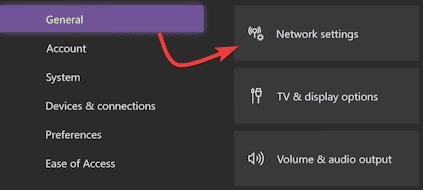
- Abre la Configuración de tu Xbox, ve a
Generaly seleccionaConfiguración de red.
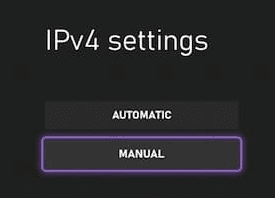
- Ve a
Configuración avanzada, eligeConfiguración de DNSy seleccionaManual.
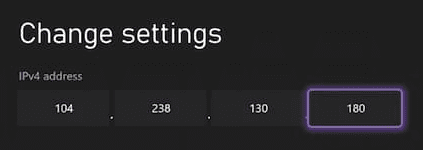
- Cambia la
Dirección IPv4 primariapor la IP elegida de la tabla anterior.
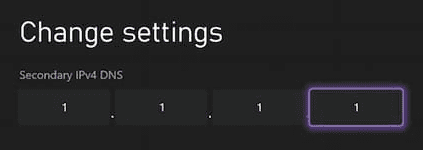
- Para el
DNS IPv4 secundario, introduce8.8.8.8o1.1.1.1.
- Guarda los cambios y deja que la consola realice su prueba de conexión.
Nintendo Switch
- Desde la pantalla de inicio, abre
Configuración de la consola. - Desplázate hacia abajo hasta
Internety seleccionaConfiguración de internet.
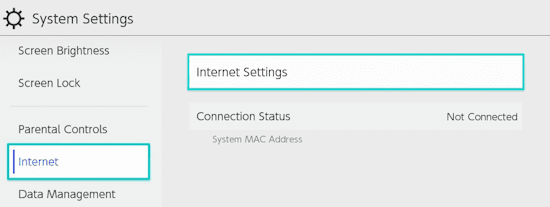
- Selecciona tu red Wi-Fi actual y haz clic en
Modificar los ajustes. - Desplázate hasta
Configuración de DNSy cámbiala aManual.
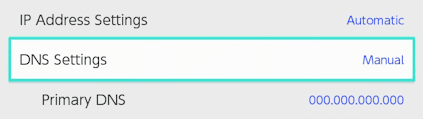
- Introduce la dirección elegida en el campo
DNS primario. - Cambia el
DNS secundarioa8.8.8.8o1.1.1.1.
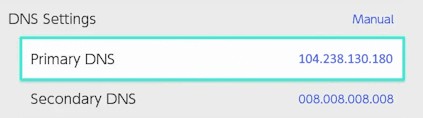
- Haz clic en
Guardaren el lado derecho de la pantalla.
PlayStation
- Ve a
Ajustes > Red > Configurar conexión a internet. - Resalta tu conexión, presiona
Optionsy eligeAjustes avanzados(o seleccionaConfiguración personalizadaen PS4). - Establece
Ajustes de DNSenManual. - Establece el
DNS primarioen104.238.130.180(u otra opción confiable de la tabla). - Establece el
DNS secundarioen8.8.8.8. - Deja los demás ajustes de fábrica y guarda.
3. Unirse a un servidor Bedrock
Una vez configuradas tus DNS, sigue estos mismos pasos en todas las consolas para conectarte:
- Abre Minecraft y haz clic en
Jugar. - Ve a la pestaña
Servidoresy haz clic para unirte a cualquier servidor destacado de la lista. - En lugar de cargar el servidor destacado, aparecerá un menú.
- Haz clic en
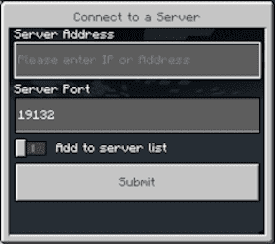
Conectarse al servidoren la parte superior.
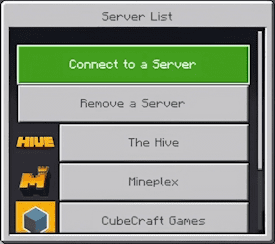
- Escribe la
Dirección del servidory elPuertopersonalizados. - Activa
Añadir a la lista de servidorespara no tener que escribirlo la próxima vez, luego haz clic enEnviar.
Nota: Para volver a poner tu consola en funcionamiento estándar en cualquier momento, solo tienes que regresar a la configuración de red y cambiar las DNS de Manual de nuevo a Automático.
Método 2: Herramientas de terceros (Aplicaciones y Bots)
Si toda esa configuración de DNS te parece demasiado confusa o simplemente no te funciona, ¡no te preocupe! Tienes muchas otras opciones para unirte a un servidor Bedrock en tu consola. Hay un montón de aplicaciones, programas y métodos de terceros para hacerlo. No queremos abrumarte, así que hemos elegido las mejores opciones. Desafortunadamente, es probable que tengas que ver anuncios para usar estas aplicaciones.
Opción A: Aplicación BedrockConnect
- Descarga BedrockConnect en tu teléfono (iOS y Android).
- Para Xbox y PlayStation: Revisa las instrucciones aquí.
- Para Nintendo Switch (solo iOS): Revisa los pasos aquí.
Si utilizas dispositivos móviles Android y consolas Nintendo Switch, ve a la Opción C.
Opción B: Aplicación BedrockTogether
- Descarga BedrockTogether en tu teléfono (solo Android).
- Abre la aplicación, introduce la IP y el puerto del servidor deseados.
- Toca el botón
Runabajo. - Abre Minecraft y ve a la pestaña
Amigos. - Únete al servidor desde la lista de
Partidas en LAN. - Cierra BedrockTogether una vez que tu consola se haya unido al servidor.
Opción C: Bots de BedrockTogether
- Dirígete a la lista de Bots de BedrockTogether y elige uno.
- Abre Minecraft y añade al bot como amigo en el juego.
- Únete a la partida del bot desde tu lista de amigos.
- En el Hub, añade tu servidor y únete.
Esto funciona para todas las consolas, incluida Nintendo Switch, y no requiere ninguna aplicación.
Problemas comunes
Aquí tienes algunos problemas que podrías encontrar al seguir las instrucciones para unirte a un servidor:
Los servidores destacados se cargan con normalidad (falta el menú personalizado)
Si haces clic en un servidor asociado destacado y este te conecta realmente a dicho servidor en lugar de abrir el menú secreto de BedrockConnect, tu redirección DNS no está funcionando.
- Forzar una actualización: A Minecraft le encanta almacenar en cae los datos del servidor. Regresa por completo al menú principal, espera unos segundos y vuelve a abrir la pestaña
Servidorespara forzar al juego a recargar la configuración de red. - Verifica los dígitos: Un solo punto mal colocado o un número incorrecto en tu
DNS primariohará que tu consola falle silenciosamente y vuelva a su enrutamiento de internet predeterminado. - Comprueba si hay interferencias de IPv6: Muchos routers modernos utilizan el protocolo
IPv6, que puede eludir tu configuración personalizada de DNSIPv4. Si tu consola te permite desactivarIPv6, intenta apagarlo. Si no es así, es posible que tengas que escribir las direcciones DNS personalizadas directamente en la página de configuración del router de tu casa en lugar de solo en la consola.
El servidor no aparece en Partidas en LAN
Al usar la aplicación BedrockTogether, se supone que tu servidor personalizado debe enmascararse como una partida local en tu red, pero a veces se niega a aparecer en la pestaña Amigos.
- Coincidir las bandas de Wi-Fi: Para que este truco funcione, tu teléfono y tu consola deben estar exactamente en la misma red. Si el router de tu casa divide tu Wi-Fi en canales separados de 2.4 GHz y 5 GHz, asegúrate de que ambos dispositivos estén conectados exactamente al mismo.
- Mantén la aplicación activa: No cierres, minimices ni dejes que la pantalla de tu teléfono se bloquee mientras intentas conectarte. La aplicación debe ejecutarse activamente en primer plano hasta que tu consola termine por completo de cargar el mundo de Minecraft.
Error “No se ha podido conectar con el mundo”
Si lograste llegar con éxito al menú personalizado, escribiste tus datos y te topaste con este clásico mensaje de error, el puente de red está bien, pero el servidor no responde.
- Verifica el estado del servidor: Regresa a tu interfaz web de Nitrado y confirma que el estado verde
Iniciado/En líneaesté activo. Si el servidor se está iniciando o se cae, te quedarás bloqueado aquí. - Inspecciona el número de puerto: Es increíblemente fácil cometer un error de dedo con el puerto. Asegúrate de no haber dejado accidentalmente el valor predeterminado
19132en el campo si tu servidor específico de Nitrado te asignó un número de puerto personalizado de 5 dígitos.
La pestaña de servidores muestra “Próximamente”
Este es un error de Minecraft muy conocido y antiguo que con frecuencia bloquea por completo a los jugadores de Nintendo Switch fuera del menú de servidores.
- Forzar una recarga manual: Regresa repetidamente a la pantalla de título de Minecraft y abre la pestaña
Servidores. A veces se necesitan tres o cuatro intentos para activar el menú. - Vuelve a autenticar tu cuenta: Ve a los ajustes del juego, cierra sesión en tu cuenta de Microsoft, cierra por completo y reinicia Minecraft, y luego vuelve a iniciar sesión. Esto obliga al juego a reconstruir su comunicación con las listas de servidores.
¿Qué método es el mejor?
Método 1: Configuración de DNS
- 1. Elige una dirección IP DNS
- 2. Configura los ajustes de red de tu consola
- 3. Unirse a un servidor Bedrock
Método 2: Herramientas de terceros (Aplicaciones y Bots)
- Opción A: Aplicación BedrockConnect
- Opción B: Aplicación BedrockTogether
- Opción C: Bots de BedrockTogether
Problemas comunes
- Los servidores destacados se cargan con normalidad (falta el menú personalizado)
- El servidor no aparece en Partidas en LAN
- Error “No se ha podido conectar con el mundo”
- La pestaña de servidores muestra “Próximamente”


