Guides
Allouer plus de RAM à Minecraft
Minecraft Vanilla tourne très bien sur une configuration standard. Cependant, ajouter des mods complexes et des packs de textures en haute résolution pousse ton matériel dans ses retranchements. Si ton client manque de mémoire, le jeu saccade, se fige ou plante complètement. Dans ce guide Nitrado, on t’explique comment attribuer plus de mémoire à ton client de jeu pour maintenir tes FPS stables. Prendre le contrôle de tes paramètres de mémoire donne au jeu l’espace nécessaire pour charger de gros éléments sans accroc.
Augmenter la RAM de Minecraft sur le client
C’est ton launcher qui détermine la quantité de mémoire à laquelle le jeu peut accéder. Nous allons ajuster les paramètres de l’application pour repousser cette limite invisible.
Allouer de la RAM dans le launcher par défaut
Pour indiquer au jeu la quantité exacte de mémoire qu’il peut utiliser, tu dois modifier les arguments JVM.
- Ouvre l’application officielle et sélectionne l’onglet Configurations en haut.
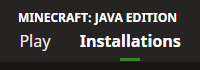
- Pour modifier la version spécifique à laquelle tu veux jouer, trouve ton profil, clique sur les trois points sur le côté droit, puis choisis Modifier.

- Pour afficher les paramètres avancés, fais défiler vers le bas et clique sur Plus d’options.
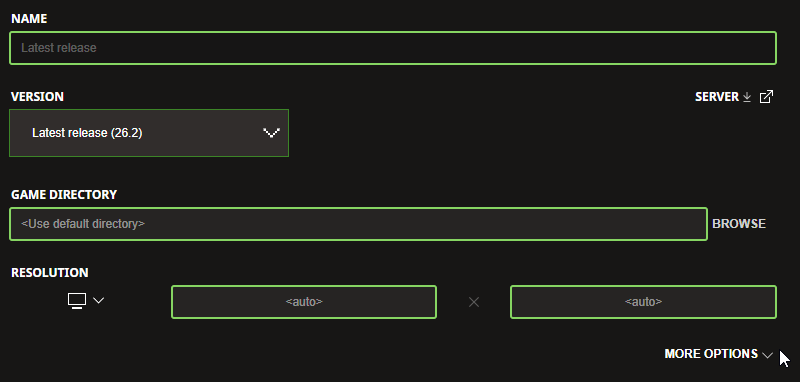
- Repère la zone de texte Arguments JVM. Le texte par défaut commence par -Xms2G suivi de -Xmx4G, ce qui définit un minimum de deux gigaoctets et un maximum de quatre.

- Pour définir tes propres limites de performance, modifie librement ces nombres en fonction de tes besoins en mémoire (minimum et maximum).
- Pour appliquer la configuration, clique sur Enregistrer dans le coin inférieur droit.

Allouer de la RAM dans CurseForge
CurseForge gère l’allocation de mémoire différemment en utilisant un curseur visuel au lieu d’arguments textuels.
- Pour ajuster tes préférences globales, ouvre l’application CurseForge et clique sur l’icône en forme d’engrenage dans le coin inférieur gauche.
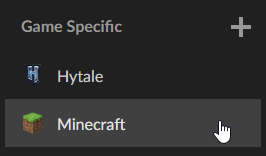
- Va dans Spécifique au jeu > Minecraft.
- Fais défiler la page jusqu’à trouver la section Paramètres Java.
- Pour augmenter la mémoire que le jeu peut utiliser, glisse le curseur Mémoire allouée vers la droite. Les chiffres sont en mégaoctets. Régler le curseur sur 4096 Mo équivaut à quatre gigaoctets.

- Ferme le menu des paramètres pour sauvegarder tes modifications.
Astuce de pro : N’alloue jamais plus de la moitié de la mémoire totale de ton système au jeu. Si ton PC possède 16 Go, limite le curseur à 8192 Mo pour que tes applications en arrière-plan restent stables pendant que tu joues.
Calculateur de RAM pour serveur
La mémoire client n’améliore que ta fréquence d’images locale (FPS). Si les blocs réapparaissent après les avoir minés ou si les animaux cessent de bouger, ton serveur souffre d’un faible nombre de ticks par seconde (TPS). Cela signifie que tu dois augmenter la mémoire de la machine hôte.
La RAM dont ton serveur a besoin dépend principalement du nombre de joueurs connectés en même temps, de la surface du monde explorée et de la quantité (et la taille) des mods et plugins que tu utilises. Un serveur Vanilla pour quelques amis tient dans 2 Go, tandis qu’une grande communauté utilisant de gros modpacks a besoin de 15 Go ou plus. Utilise le tableau ci-dessous comme point de départ ou consulte notre guide complet du calculateur de RAM pour serveur Minecraft pour découvrir toutes les tailles de RAM disponibles.
| RAM | Recommandation |
|---|---|
| 2 Go | Jusqu’à 3 joueurs. Pour des plugins basiques. |
| 4 Go | Jusqu’à 6 joueurs. Point de départ pour des plugins/mods légers. |
| 6 Go | Jusqu’à 14 joueurs. Pour de petites configurations de plugins/mods. |
| 8 Go | Jusqu’à 20 joueurs. Pour des configurations moyennes de plugins/mods. |
| 10 Go | Jusqu’à 30 joueurs. Pour des configurations moyennes de plugins/mods. |
| 15 Go | Jusqu’à 50 joueurs. Pour de grosses configurations de plugins/mods. |
| 24 Go | Jusqu’à 90 joueurs. Pour les gros modpacks et les serveurs avec beaucoup de plugins. |
| 32 Go | 100+ joueurs. Pour les modpacks les plus lourds et les serveurs avec de très nombreux plugins. |
Ce sont des recommandations pour nos serveurs Minecraft, pas des limites absolues. Les mods, les plugins, la taille du monde et la distance d’affichage réduisent le nombre de joueurs qu’une quantité de RAM peut supporter, et les mondes s’agrandissent au fil du temps à mesure que les joueurs explorent et construisent. Si ton nombre de joueurs et tes mods correspondent à des lignes différentes, ou si ta configuration se situe entre les deux, choisis la taille de RAM supérieure pour avoir de la marge. Vérifie d’abord la RAM recommandée pour ton modpack.
La RAM n’est qu’une partie de l’équation. Les performances du serveur dépendent à la fois de la RAM et du processeur (CPU). Un monde très actif avec beaucoup de fermes, de redstone ou d’entités peut donc subir des ralentissements, même si ta RAM est suffisante.
Mettre à niveau la RAM du serveur
Un serveur manquant de RAM peut ramer, charger les nouvelles zones lentement ou planter, et ces problèmes s’aggravent en cas de forte charge. Si tu les remarques après l’agrandissement de ta communauté ou l’ajout de mods, tu peux modifier la taille de ta RAM à tout moment. Ce changement s’applique directement à ton serveur existant. Pense à faire une sauvegarde manuelle de ton monde avant de commencer. Pour des instructions plus détaillées, consulte notre guide expliquant comment mettre à niveau/réduire ton serveur.
- Connecte-toi à ton compte Nitrado et accède à la section Mes services.
Remarque : Il est très important que ton serveur soit arrêté avant d’effectuer toute modification. - Sélectionne le serveur que tu souhaites modifier, développe-le pour afficher plus d’options et clique sur Paramètres du service.
- Choisis l’option Mises à niveau & Rétrogradations.
- Dans la nouvelle fenêtre, ajuste ta RAM selon tes besoins. Poursuis le processus jusqu’au paiement.
Une fois la modification terminée, redémarre ton serveur pour qu’il puisse utiliser la nouvelle taille de RAM.
Forger ton héritage Minecraft
Prendre le contrôle de l’allocation de ta mémoire change complètement tes sensations de jeu. Un diaporama devient une expérience fluide. Mais construire d’énormes fermes automatisées et combattre le Wither demande un matériel serveur à la hauteur de tes ambitions. Assure une fondation fiable pour ton monde et construis sans limites.


