Guides

Contrôle des joueurs Valheim : Adminlist, Whitelist et Banlist
Chaque serveur Valheim a besoin d’un moyen de laisser entrer les bons joueurs et de garder les mauvais à l’écart. Un ami de confiance obtient des droits d’administration, un nouveau venu attend sur ta whitelist, et un griefer atterrit sur la banlist pour de bon. Dans ce guide Nitrado, nous allons te montrer comment gérer l’adminlist, la whitelist et la banlist depuis le Contrôle des joueurs, et comment les modifier directement dans les Fichiers de configuration.
Accès et permissions des joueurs
Trois listes déterminent qui peut accéder à ton serveur Valheim et le gérer : l’Adminlist, la Whitelist et la Banlist. Tu peux gérer ces trois listes depuis la page Contrôle des joueurs dans l’interface web de Nitrado, ou les modifier directement sous forme de fichiers texte dans la section Fichiers de configuration.
L’Adminlist donne aux joueurs accès aux commandes d’administration, comme bannir ou expulser des joueurs pendant une session. La Whitelist, également appelée liste des joueurs autorisés, limite l’accès au serveur à des joueurs spécifiques dès lors qu’elle contient des entrées. La Banlist empêche des joueurs spécifiques de se connecter au serveur.
Identifiant de plateforme et ID de joueur
Chaque entrée dans le Contrôle des joueurs nécessite un identifiant de plateforme et l’ID du joueur, et pas seulement un nom. Le format est [Plateforme]_[ID du joueur], en respectant la casse. Un exemple d’entrée pour un joueur Steam ressemble à V_12345678987654321.
| Préfixe | Plateforme |
|---|---|
| V_ | Steam |
| X_ | Xbox |
| S_ | PlayStation |
| N_ | Nintendo |
| A_ | GameCenter |
Pour un joueur Steam, tu trouveras son ID Steam sur son profil Steam :
- Ouvre Steam et clique sur le nom du joueur pour ouvrir sa page de profil.
- Copie le numéro à 17 chiffres figurant dans le lien du profil.
Pour n’importe quelle plateforme, tu peux aussi lire l’ID directement depuis ton serveur :
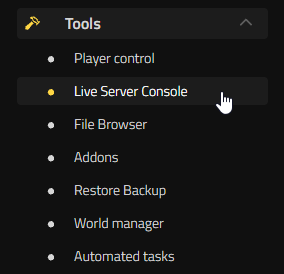
- Navigue vers Outils > Console du serveur en direct et demande au joueur de se connecter à ton serveur.
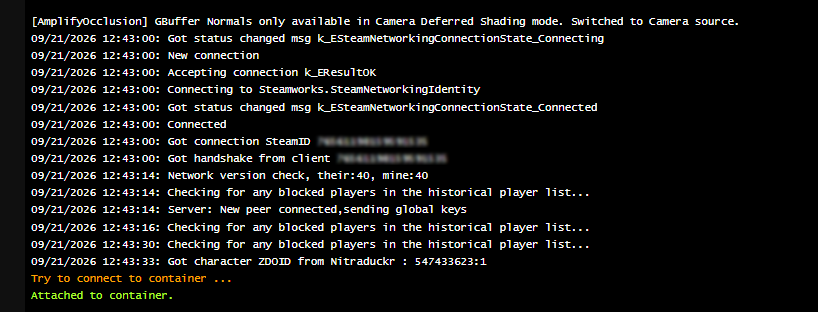
- Cherche dans la sortie de la console une ligne contenant “Got connection“. Cette ligne indique généralement la plateforme du joueur et son ID.
Sur PC, appuyer sur F2 en jeu affiche également l’identifiant de plateforme et l’ID du joueur connecté, bien que la Console du serveur en direct soit plus simple car tu peux copier l’ID directement depuis le journal.
Gérer tes listes dans le Contrôle des joueurs
La page Contrôle des joueurs affiche toutes les personnes actuellement connectées, ainsi que les joueurs déjà ajoutés à une liste. Les options de recherche t’aident à trouver un joueur spécifique rapidement. Ajouter un joueur à n’importe quelle liste suit le même processus :
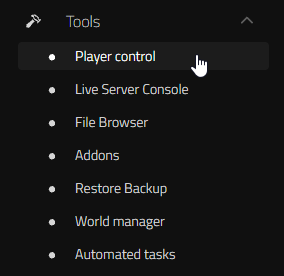
- Navigue vers Outils > Contrôle des joueurs.
- Clique sur Ajouter un joueur en haut à droite de la page.
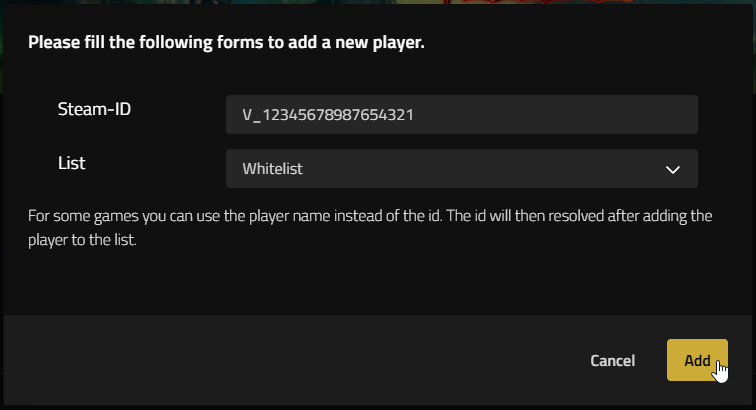
- Entre l’identifiant de plateforme et l’ID du joueur dans le champ Steam-ID (même s’il est écrit Steam-ID, tous les ID de plateformes vont ici).

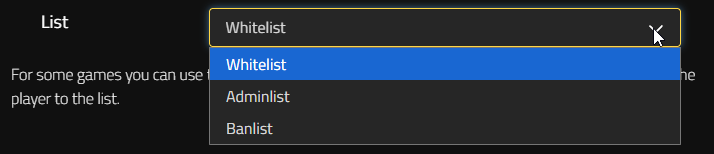
- Sélectionne la liste cible dans le menu déroulant : Adminlist, Whitelist ou Banlist.
- Confirme avec Ajouter et le tour est joué !
Si un joueur nouvellement ajouté n’apparaît pas dans le tableau, décoche la case En ligne. Elle filtre le tableau pour n’afficher que les joueurs connectés. Ainsi, un joueur que tu viens d’ajouter alors qu’il est hors ligne nécessite que cette case soit décochée pour apparaître.
Modifier directement les listes de joueurs (Fichiers de configuration)
Tu préfères travailler dans les fichiers, ou coller une longue liste d’un coup ? Tu peux modifier manuellement les fichiers de listes de joueurs dans la section Fichiers de configuration.
- Ouvre l’interface web de ton serveur et arrête-le.
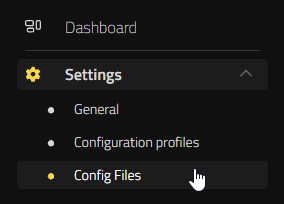
- Navigue vers Paramètres > Fichiers de configuration.
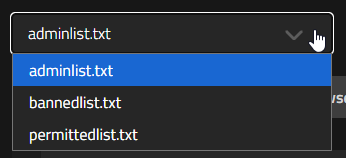
- Ouvre le fichier de la liste dont tu as besoin : adminlist.txt, bannedlist.txt ou permittedlist.txt.
- Ajoute l’identifiant de plateforme et l’ID de chaque joueur sur une ligne distincte.
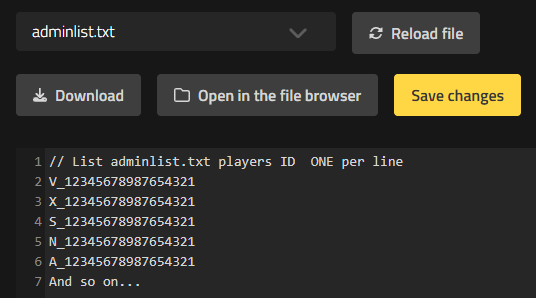
- Sauvegarde les modifications, puis redémarre le serveur.
Chaque fichier correspond à une liste : adminlist.txt pour les droits d’administration, permittedlist.txt pour la whitelist, et bannedlist.txt pour les bannissements.
Adminlist
Ajoute un joueur à l’Adminlist pour lui donner accès aux commandes d’administration du serveur, incluant les bannissements et les expulsions. Sélectionne Adminlist dans le menu déroulant lorsque tu l’ajoutes dans le Contrôle des joueurs.
Whitelist
La Whitelist, également appelée liste des joueurs autorisés, restreint ton serveur aux joueurs que tu as explicitement approuvés. Dès qu’elle contient des entrées, seuls les joueurs qui y figurent peuvent rejoindre la partie. Ajoute donc toutes les personnes que tu souhaites garder avant d’ajouter qui que ce soit d’autre, sinon tu bloqueras le reste de ta communauté. Sélectionne Whitelist dans le menu déroulant lorsque tu ajoutes un joueur dans le Contrôle des joueurs.
Banlist
La Banlist empêche un joueur spécifique de se connecter à ton serveur. Sélectionne Banlist dans le menu déroulant lorsque tu l’ajoutes dans le Contrôle des joueurs.
Supprimer un joueur
La suppression d’un joueur fonctionne de la même manière pour les trois listes.
- Ouvre Outils > Contrôle des joueurs et trouve la ligne du joueur dans le tableau. Utilise la recherche de joueurs ou l’option Chercher dans toutes les listes si tu ne le vois pas immédiatement.
- Décoche la case En ligne si le joueur n’est pas actuellement connecté.
- Dans la colonne Listes, vérifie de quelles listes le joueur fait actuellement partie. Clique sur la liste dont tu souhaites le retirer.
Tu peux également supprimer des joueurs directement depuis les fichiers de liste en utilisant le même processus décrit pour modifier les listes de joueurs directement dans les Fichiers de configuration.
- Ouvre l’interface web de ton serveur et arrête-le.
- Navigue vers Paramètres > Fichiers de configuration.
- Ouvre le fichier de la liste que tu souhaites modifier : adminlist.txt, bannedlist.txt ou permittedlist.txt.
- Trouve l’identifiant de plateforme et l’ID du joueur, puis supprime la ligne entière.
- Sélectionne Sauvegarder les modifications, puis redémarre le serveur.
Le joueur est retiré de la liste correspondante une fois le serveur redémarré.
Tu es prêt à gérer ton serveur
Avec ton Adminlist, ta Whitelist et ta Banlist configurées, le Contrôle des joueurs surveille l’entrée pour toi. Ajoute tes joueurs de confiance dès maintenant, et ils seront prêts à rejoindre ton serveur lorsqu’il ouvrira. Pour connaître les commandes que tes administrateurs peuvent exécuter une fois sur l’adminlist, consulte notre guide complet des commandes de la console Valheim.


