Guides

Héberger un serveur dédié Palworld
Créer ton propre serveur dédié pour Palworld est un excellent moyen d’héberger une communauté publique ou un groupe privé. Tu bénéficies d’un contrôle total sur les paramètres de jeu et de performances accrues. Cependant, la configuration manuelle d’un serveur peut s’avérer complexe. Dans ce guide Nitrado, nous allons te montrer comment créer ton propre serveur dédié Palworld, configurer la redirection de ports et personnaliser ton expérience.
Notre expert s’est prêté à l’exercice de l’auto-hébergement et livre son avis :
“J’ai installé les logiciels nécessaires et démarré le serveur, ce qui était la partie la plus simple. L’étape suivante a été la redirection de ports pour permettre à mes amis et à d’autres joueurs de se connecter. C’est ce qui a pris le plus de temps, surtout pour un serveur communautaire. Après une dizaine de minutes de configuration, il a fallu le faire tester par d’autres. Ma localisation n’était pas idéale pour tous mes amis, car ils vivent dans des pays différents. Malgré quelques soucis de latence, nous avons tous réussi à jouer à Palworld sur un serveur dédié auto-hébergé.
Mon groupe voulait des mods et des paramètres personnalisés, ce qui était relativement simple à mettre en place. Tous les fichiers sont rapidement accessibles et faciles à parcourir quand on sait ce qu’on cherche. Cependant, cette procédure peut sembler bien plus complexe pour de nouveaux propriétaires de serveur. Je recommande plutôt de louer un serveur chez Nitrado, car ils s’occupent de toute la partie technique et simplifient la personnalisation.” – Nathan, expert serveur Palworld
Loue ton propre serveur Palworld !
Ceci étant dit, suis les étapes ci-dessous pour héberger ton propre serveur dédié Palworld.
Pour commencer
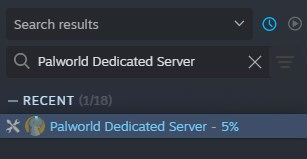
Tu dois installer l’application Palworld Dedicated Server depuis ta bibliothèque Steam pour démarrer et générer le serveur. Cela représente environ 5 à 6 Go de données, le téléchargement devrait donc être rapide.
- Lance Steam et recherche “Palworld Dedicated Server” dans ta bibliothèque.
- Lance le téléchargement sur ton ordinateur et attends qu’il se termine.
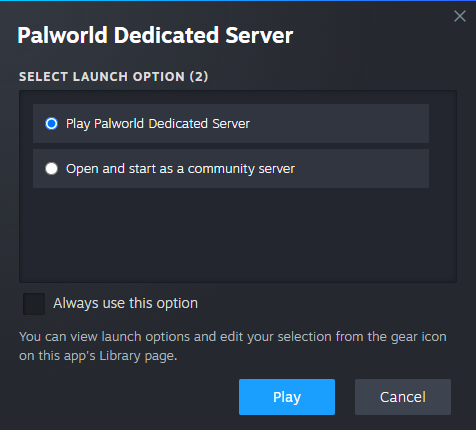
- Une fois terminé, lance le logiciel. Choisis le type de serveur que tu souhaites démarrer :
- Dedicated Server (Privé / Non listé)
- Community Server (Public / Listé)
Clique ici pour en savoir plus sur la différence entre ces deux types de serveurs.
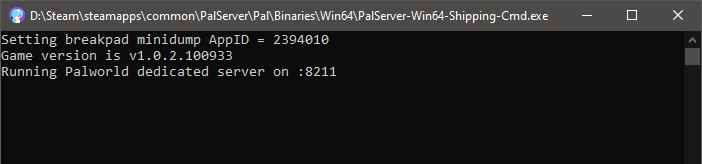
- Une fenêtre d’invite de commandes s’ouvrira pour démarrer le serveur.
- Si l’opération réussit, tu devrais voir “Running Palworld dedicated server on :8211“.
- Teste le bon fonctionnement en rejoignant le serveur en jeu via l’adresse
127.0.0.1:8211.
Redirection de ports
Si tu souhaites que d’autres joueurs à travers le monde rejoignent ton serveur dédié Palworld, tu dois utiliser ton adresse IP publique et configurer la redirection de ports. Ce processus peut être complexe, en particulier pour les débutants. En raison de cette complexité, voici un résumé rapide de ce que tu dois faire :
- Ouvre l’invite de commandes sur l’ordinateur hôte du serveur, tape
ipconfiget copie ton Adresse IPv4 ainsi que ton Adresse IP de la passerelle par défaut. - Ouvre un navigateur web, entre ton adresse IP de passerelle par défaut dans la barre d’adresse et connecte-toi à ton routeur.
- Trouve la section
Redirection de portsou les règlesNATdans le panneau d’administration de ton routeur. - Crée une règle redirigeant le port
8211(UDP) directement vers l’adresse IPv4 de ton ordinateur hôte. - (Optionnel) : Si nécessaire, redirige ces ports supplémentaires vers ton adresse IPv4 :
- Ports
27015–27016(TCP/UDP) : Pour la visibilité dans la liste des serveurs communautaires. - Port
25575(TCP) : Pour l’accès administrateur à distance (RCON).
- Ports
- Ouvre les paramètres du pare-feu de ton ordinateur hôte et crée une
Règle de trafic entrantautorisant le trafic sur le port8211(UDP). - Recherche “mon adresse IP” dans un navigateur web pour obtenir ton adresse IP publique.
- Demande à tes amis extérieurs de se connecter via
IP_Publique:8211, tandis que les joueurs locaux se connectent via ton adresse IPv4 interne.
Nous te recommandons vivement de faire des recherches en ligne pour obtenir des informations complémentaires.
Fichiers / Paramètres du serveur
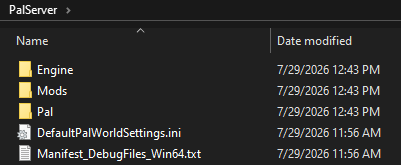
Si tu souhaites personnaliser ton expérience de jeu en modifiant les options, tu dois localiser les fichiers du serveur. C’est également là que tu pourras accéder aux sauvegardes et installer des mods si tu le souhaites. Suis ces instructions pour trouver tes fichiers :
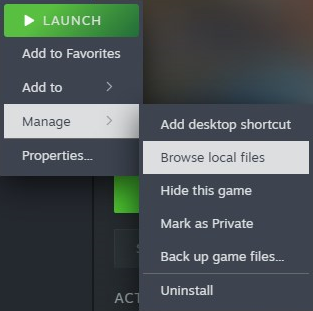
- Fais un clic droit sur Palworld Dedicated Server dans ta bibliothèque Steam.
- Passe le curseur sur
Gérer, puis sélectionneParcourir les fichiers locaux.
-
Navigue vers le répertoire de ton choix :
- Fichiers de sauvegarde :
…\Pal\Saved\SaveGames\0 - Paramètres du serveur :
…\Pal\Saved\Config\WindowsServer - Mods de script et logique :
…\Pal\Content\Paks - Mods Workshop et Framework :
…\Mods
- Fichiers de sauvegarde :
- À partir d’ici, effectue tes modifications ou ajoute tes fichiers de mods.
Garde à l’esprit que le fichier GameUserSettings.ini contient les paramètres de ton serveur.
Hébergement de serveur Palworld Nitrado
L’un des problèmes majeurs lors de l’auto-hébergement de ton propre serveur dédié Palworld est que ton ordinateur doit rester constamment allumé avec le logiciel en cours d’exécution. Si tu éteins ton ordinateur, le serveur sera coupé. En comparaison, avec Nitrado, ton serveur reste en ligne 24/7 sans interruption. Choisir notre hébergement offre également d’autres avantages :
| Fonctionnalité | Serveur dédié Nitrado | Auto-hébergement sur ton PC |
|---|---|---|
| Disponibilité du serveur | En ligne 24h/24 et 7j/7 : Fonctionne en continu pour que tes amis puissent jouer à tout moment sans toi. | Nécessite un PC allumé : Ton ordinateur et le logiciel du serveur doivent rester en ligne pour permettre les connexions. |
| Performances du PC | Aucun impact sur le PC : N’utilise ni RAM ni CPU de ta machine, garantissant un jeu fluide. | Chutes de FPS importantes : Consomme 12 à 16+ Go de RAM et sollicite fortement le processeur de ta machine. |
| Configuration et contrôle | Panneau en un clic : Interface web simple pour modifier les paramètres, installer des mods et plus encore. | Configuration complexe : Nécessite la redirection de ports sur le routeur, la modification de fichiers texte et des mises à jour manuelles. |
| Sécurité du réseau | Protection DDoS : Conserve ton adresse IP personnelle cachée et sécurisée. | Exposition du réseau domestique : Te force à partager ton adresse IP privée avec des joueurs externes. |
| Protection des sauvegardes | Sauvegardes automatiques : Restauration instantanée en un clic en cas de corruption des données. | Risque de corruption : Un plantage ou une coupure de courant peut effacer définitivement ta sauvegarde sans backup manuel. |
| Qualité de connexion | Vitesses d’entreprise : Un matériel performant garantit un ping faible et un jeu sans lag pour tous. | Limites du réseau domestique : Bridé par le débit montant de ta connexion Internet, causant des pics de lag pour tes amis. |
| Consommation et usure matérielle | Coût fixe et réduit : Aucun impact sur tes factures d’électricité ni sur la durée de vie de tes composants. | Factures d’électricité élevées : Laisser un PC allumé 24/7 augmente la facture d’électricité et use le matériel. |
Configuration plus facile, personnalisation plus rapide, performances accrues, meilleure sécurité, disponible dès aujourd’hui. Pense à louer ton serveur chez nous pour jouer à Palworld avec tes amis ou créer une communauté !


