Guides
Project Zomboid Multijoueur : Jouer ensemble en ligne
Project Zomboid devient bien plus amusant quand on affronte la horde à plusieurs. En jouant sur un serveur dédié Project Zomboid, tu transformes la survie en solo en une véritable stratégie de défense coordonnée. Rien de tel qu’une bonne communication et des bras en plus pour sécuriser une base contre les morts-vivants du comté de Knox.
Dans ce guide Nitrado, on va t’expliquer comment trouver l’adresse IP et le port de ton serveur Project Zomboid, ajouter ton serveur sur Steam ainsi qu’en jeu, et résoudre rapidement les erreurs de connexion les plus fréquentes.
Trouver l’adresse IP et le port de ton serveur Project Zomboid
- Connecte-toi à ton interface web Nitrado et ouvre le Tableau de bord.
- La barre latérale de gauche affiche l’adresse IP de ton serveur, son Port de jeu, le nombre actuel de joueurs et la carte en cours.
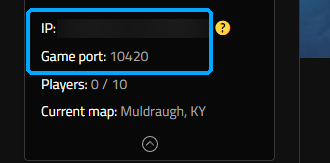
- Fais défiler la page jusqu’à la section Ports si tu as aussi besoin du port Query ou du port Rcon.

Sur le serveur utilisé pour ce guide, le port de jeu, le port Query et le port Rcon partagent tous la valeur 10420. L’adresse IP et le port de jeu sont les deux seules informations dont tes amis et toi avez besoin pour vous connecter.
Rejoindre ton serveur dans Project Zomboid
Chaque joueur doit ajouter le serveur à ses favoris dans Project Zomboid et y créer un compte avant de pouvoir jouer. Voici la marche à suivre :
- Lance Project Zomboid et clique sur Multijoueur dans le menu principal.
- Dans l’onglet Favoris, clique sur Ajouter un serveur, puis renseigne le Nom du serveur, l’IP/Domaine et le Port, sans oublier le Mot de passe du serveur si tu en as défini un. Le champ Port affiche par défaut la valeur
16261de Project Zomboid : remplace-la par ton port de jeu, puis clique sur SAUVEGARDER. - Clique sur Ajouter un nouveau compte sous la ligne de ton serveur, choisis un Nom d’utilisateur et un Mot de passe, puis clique sur SE CONNECTER sur la ligne du compte qui apparaît.
Ces identifiants sont strictement propres à ce serveur. Il ne s’agit en aucun cas de ton compte Steam : ne saisis jamais ton mot de passe Steam dans ce formulaire.
L’onglet Internet du même menu répertorie l’ensemble des serveurs publics si tu souhaites explorer d’autres mondes que le tien.
Ajouter ton serveur Project Zomboid sur Steam
Steam gère sa propre liste de serveurs, indépendante de celle intégrée au jeu. Un serveur compatible avec Steam y apparaîtra toujours, même s’il est masqué dans le navigateur public du jeu.
- Ouvre Steam, clique sur Afficher dans la barre de menu, puis sélectionne Serveurs de jeux.

- Sélectionne l’onglet Favoris, clique sur le bouton + en bas, puis saisis l’adresse IP et le port de jeu de ton serveur.

- Ton serveur apparaît désormais dans la liste avec son nombre de joueurs et la carte actuelle.

Cette liste est un excellent moyen de vérifier rapidement si ton serveur est en ligne et accessible depuis l’extérieur. La connexion finale se fait toutefois directement dans Project Zomboid via ton compte de serveur.
Résoudre les erreurs de connexion sur Project Zomboid
Certains problèmes de connexion surviennent fréquemment en multijoueur. Voici comment régler les deux erreurs les plus courantes.
Erreurs de connexion P2P en rejoignant un serveur
Une erreur de connexion P2P (peer-to-peer) est généralement causée par l’un de ces trois facteurs :
- L’adresse IP ou le port saisi ne correspond pas à ton serveur.
- Ton client Steam ne parvient pas à joindre les services réseau de Steam.
- La version de ton jeu ne correspond pas à celle exécutée par le serveur.
- Vérifie que l’adresse IP et le port indiqués correspondent parfaitement aux données du tableau de bord de ton interface web.
- Redémarre Steam, puis vérifie qu’il est bien à jour et en mode en ligne.
- Recherche une éventuelle mise à jour de Project Zomboid. Steam met normalement le jeu à jour automatiquement ; un décalage de version indique souvent un téléchargement manqué côté client ou serveur.
Si le problème persiste, restaurer une sauvegarde antérieure au dysfonctionnement permet généralement de remettre ton serveur sur pied.
Important : la restauration d’une sauvegarde ramène le serveur à son état précédant la sauvegarde. Toute la progression effectuée entre-temps (constructions, inventaire, modifications de la carte) sera perdue. Pense à télécharger une copie de ton monde actuel via Outils > Explorateur de fichiers si tu souhaites en conserver une trace.
- Dans ton interface web, va dans Outils > Restaurer la sauvegarde pour accéder à la Gestion des sauvegardes.
- Trouve une sauvegarde antérieure à l’apparition de l’erreur, puis clique sur Restaurer.
- Attends que le serveur redémarre complètement, puis tente à nouveau de te connecter.

Impossible de se connecter à un serveur moddé
Un conflit de fichiers de mod génère généralement l’une de ces deux erreurs : « File doesn’t exist on the client » (suivi d’un chemin d’accès) ou « Workshop item version is different than the server ». Même si le problème peut venir d’un mod obsolète sur ton PC, il provient souvent du serveur lui-même, car ce dernier conserve sa propre version d’un objet du Workshop tant qu’il n’a pas été redémarré.
Commence par redémarrer ton serveur. Un simple redémarrage est la méthode standard pour qu’un serveur télécharge les nouvelles versions de ses mods Workshop, ce qui résout le souci dans la majorité des cas. Si l’erreur persiste, rafraîchis les mods directement sur ta machine :
- Ouvre Steam, va dans ta bibliothèque de jeux, sélectionne Project Zomboid, puis ouvre l’onglet Workshop.

- À côté de ta photo de profil, sélectionne Vos fichiers, puis Articles abonnés.

- Pour chaque mod utilisé par le serveur, clique sur Se désabonner, puis à nouveau sur S’abonner afin d’en forcer le téléchargement.

- Une fois les téléchargements Steam terminés, retente une connexion à ton serveur.
Survivre ensemble dans le comté de Knox
Tu sais maintenant comment trouver l’adresse IP et le port de ton serveur, l’ajouter sur Steam et en jeu, et corriger les erreurs de connexion P2P ou de mods. Ton groupe a toutes les cartes en main pour se retrouver en jeu ! Rassemble tes amis, répartissez-vous la construction de la base ou la recherche de ravitaillement, et repoussez les hordes du comté de Knox en équipe.
Trouver l’adresse IP et le port de ton serveur Project Zomboid
Rejoindre ton serveur dans Project Zomboid
Ajouter ton serveur Project Zomboid sur Steam
Résoudre les erreurs de connexion sur Project Zomboid
- Erreurs de connexion P2P en rejoignant un serveur
- Impossible de se connecter à un serveur moddé
Survivre ensemble dans le comté de Knox


