- startseite /
- guides /
- palworld dedicated server hosten
Guides
Palworld Dedicated Server hosten
Das Erstellen eines eigenen Dedicated Servers für Palworld ist eine hervorragende Möglichkeit, eine öffentliche Community oder eine private Gruppe zu hosten. Du hast die volle Kontrolle über die Spieleinstellungen und profitierst von einer höheren Performance. Allerdings kann die manuelle Einrichtung eines eigenen Servers kompliziert sein. In diesem Guide von Nitrado zeigen wir dir, wie du deinen eigenen Palworld Dedicated Server erstellst, Port-Freigaben einrichtest und den Server anpasst.
Unser Experte hat den Prozess des Self-Hostings selbst durchgespielt und berichtet Folgendes:
“Ich habe die notwendige Software installiert und den Server gestartet, was noch der einfache Teil war. Der nächste Schritt war die Port-Freigabe, damit sich meine Freunde und andere Spieler verbinden können. Dieser Prozess war am zeitaufwendigsten, besonders für einen Community-Server. Nach etwa 10 Minuten Einrichtung ging es darum, andere testen zu lassen. Mein Standort war nicht ideal für alle meine Freunde, da sie in verschiedenen Ländern wohnen. Trotz kleinerer Latenzprobleme konnten wir alle zusammen Palworld auf einem selbst gehosteten Dedicated Server spielen.
Meine Gruppe wollte Mods und eigene Spieleinstellungen, was relativ leicht umzusetzen war. Alle Dateien sind schnell erreichbar und übersichtlich strukturiert, wenn man weiß, wonach man sucht. Dennoch kann dieser gesamte Prozess für neue Serverbesitzer recht kompliziert sein. Ich empfehle daher, einen Server bei Nitrado zu mieten, da dort die gesamte Hintergrundarbeit übernommen wird und die Anpassung des Spiels viel einfacher ist.” – Nathan, Palworld Server-Experte
Miete deinen eigenen Palworld Server!
Mache jetzt mit den folgenden Abschnitten weiter, um deinen eigenen Palworld Dedicated Server zu hosten.
Erste Schritte
Du musst den Palworld Dedicated Server aus deiner Steam-Bibliothek installieren, um den Server zu starten und zu generieren. Das benötigt etwa 5–6 GB Speicherplatz, der Download sollte also nicht allzu lange dauern.
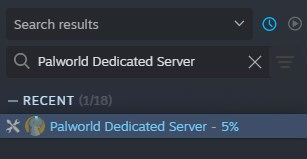
- Starte Steam und suche in deiner Bibliothek nach “Palworld Dedicated Server”.
- Lade die Anwendung auf deinen Computer herunter und warte, bis der Download abgeschlossen ist.
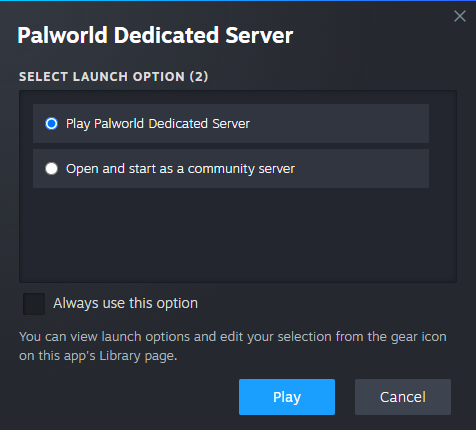
- Starte nach dem Download die Software. Wähle den Servertyp aus, den du starten möchtest:
- Dedicated Server (Privat / Nicht gelistet)
- Community Server (Öffentlich / Gelistet)
Klicke hier, um mehr über den Unterschied zwischen diesen beiden Server-Typen zu erfahren.
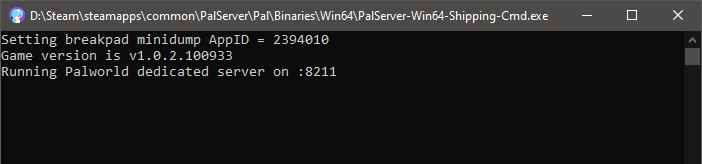
- Dadurch öffnet sich ein Eingabeaufforderungs-Fenster und der Server startet.
- Wenn alles geklappt hat, solltest du “Running Palworld dedicated server on :8211” sehen.
- Teste die Verbindung, indem du im Spiel über die IP
127.0.0.1:8211beitrittst.
Port-Freigabe
Wenn andere Spieler weltweit deinem Palworld Dedicated Server beitreten sollen, musst du deine öffentliche IP-Adresse nutzen und eine Port-Freigabe einrichten. Dieser Prozess kann besonders für Einsteiger eine Herausforderung sein. Aufgrund der Komplexität der Port-Freigabe findest du hier eine kurze Übersicht der Schritte:
- Öffne die Eingabeaufforderung auf deinem Host-PC, gib
ipconfigein und kopiere deine IPv4-Adresse sowie deine Standardgateway-IP-Adresse. - Öffne einen Webbrowser, gib deine Standardgateway-IP-Adresse in die Adresszeile ein und melde dich in deinem Router an.
- Suche im Admin-Bereich deines Routers nach dem Bereich für
Port-FreigabeoderNAT-Regeln. - Erstelle eine Regel, die den Port
8211(UDP) direkt auf die IPv4-Adresse deines Host-PCs leitet. - (Optional): Falls erforderlich, leite diese zusätzlichen Ports an deine IPv4-Adresse weiter:
- Ports
27015–27016(TCP/UDP): Für die Sichtbarkeit in der Community-Serverliste. - Port
25575(TCP): Für den Remote-Admin-Zugriff (RCON).
- Ports
- Öffne die Firewall-Einstellungen deines Host-PCs und erstelle eine
Eingehende Regel, die den Datenverkehr auf Port8211(UDP) zulässt. - Suche im Webbrowser nach “Wie ist meine IP”, um deine öffentliche IP-Adresse zu ermitteln.
- Lass Freunde von außerhalb über
Öffentliche_IP:8211verbinden, während lokale Spieler deine interne IPv4-Adresse nutzen.
Wir empfehlen dir dringend, für weitere Details und Informationen online zu recherchieren.
Server-Dateien / Einstellungen
Wenn du dein Spielerlebnis durch Bearbeiten der Spieloptionen anpassen möchtest, musst du die Server-Dateien finden. Hier greifst du auch auf Speicherstände zu und kannst bei Bedarf Mods installieren. Folge diesen Anweisungen, um deine Server-Dateien zu finden:
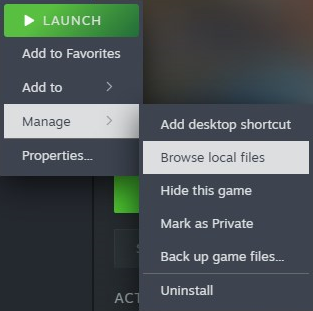
- Klicke in deiner Steam-Bibliothek mit der rechten Maustaste auf Palworld Dedicated Server.
- Fahre mit der Maus über
Verwaltenund wähleLokale Dateien durchsuchen.
-
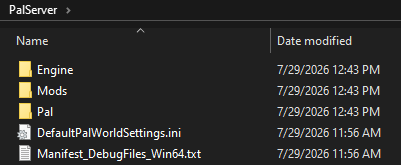
Navigiere zum Ordner deiner Wahl:
- Speicherstände:
…\Pal\Saved\SaveGames\0 - Server-Einstellungen:
…\Pal\Saved\Config\WindowsServer - Skript- & Logik-Mods:
…\Pal\Content\Paks - Workshop- & Framework-Mods:
…\Mods
- Speicherstände:
- Nimm von hier aus deine Anpassungen vor oder lade Mod-Dateien hoch.
Denke daran: Die Datei GameUserSettings.ini enthält deine Server-Einstellungen.
Nitrado Palworld Server-Hosting
Ein großes Problem beim Self-Hosting deines eigenen Palworld Dedicated Servers ist, dass dein Computer immer eingeschaltet sein und die Software laufen muss. Wenn du deinen Computer ausschaltest, wird der Server heruntergefahren. Im Vergleich dazu bleibt ein Server bei Nitrado rund um die Uhr ohne Unterbrechung online. Das Hosting bei uns bietet zudem weitere Vorteile:
| Feature | Nitrado Dedicated Server | Self-Hosting auf deinem PC |
|---|---|---|
| Server-Verfügbarkeit | 24/7 Uptime: Läuft durchgehend, sodass deine Freunde jederzeit ohne dich spielen können. | PC muss laufen: Dein Computer und die Server-Software müssen online bleiben, damit Spieler beitreten können. |
| PC-Performance | Keine PC-Belastung: Nutzt weder RAM noch CPU deines Rechners, wodurch dein Spiel flüssig bleibt. | Starke FPS-Einbrüche: Verbraucht 12 GB–16 GB+ RAM und erfordert hohe CPU-Leistung auf deinem System. |
| Einrichtung & Steuerung | Ein-Klick-Panel: Einfaches Webinterface zum Ändern von Einstellungen, Installieren von Mods und mehr. | Komplexe Einrichtung: Erfordert Port-Freigaben im Router, Bearbeitung von Textdateien und manuelle Updates. |
| Netzwerksicherheit | DDoS-Schutz: Hält deine private IP-Adresse verborgen und sicher. | Legt Heimnetzwerk offen: Zwingt dich dazu, deine private IP-Adresse mit externen Spielern zu teilen. |
| Savegame-Schutz | Automatische Backups: Sofortige Wiederherstellung per Mausklick, falls Spieldaten beschädigt werden. | Beschädigungsrisiko: PC-Abstürze oder Stromausfälle können deinen Spielstand ohne manuelles Backup dauerhaft löschen. |
| Verbindungsqualität | Enterprise-Geschwindigkeiten: Schnelle Hardware sorgt für niedrigen Ping und lagfreies Spielen für alle. | Heimnetzwerk-Limits: Durch den Upload deines Heim-Internets begrenzt, was zu Lag-Spitzen bei Freunden führt. |
| Strom & Hardware-Verschleiß | Feste, niedrige Kosten: Keinerlei Auswirkung auf deine Stromrechnung oder die Lebensdauer deiner Komponenten. | Höhere Stromkosten: Ein PC im 24/7-Betrieb steigert die Stromrechnung und verschleißt die Hardware. |
Einfachere Einrichtung, schnellere Anpassung, höhere Performance, bessere Sicherheit – noch heute verfügbar. Miete jetzt deinen Palworld Server bei uns, um mit Freunden zu spielen oder eine Community aufzubauen!



