- startseite /
- guides /
- spielersteürung fur valheim
Guides

Valheim Spielerverwaltung: Adminlist, Whitelist und Banlist
Jeder Valheim Server braucht eine Möglichkeit, die richtigen Spieler einzuladen und Störenfriede draußen zu halten. Ein vertrauenswürdiger Freund bekommt Adminrechte, ein Neuling wartet auf deiner Whitelist und ein Griefer landet dauerhaft auf der Banlist. In diesem Nitrado Guide zeigen wir dir, wie du die Adminlist, Whitelist und Banlist über die Spielerverwaltung verwaltest und wie du sie direkt in den Konfigurationsdateien bearbeitest.
Spielerzugang und Berechtigungen
Drei Listen bestimmen, wer auf deinen Valheim Server zugreifen und ihn verwalten kann: die Adminlist, die Whitelist und die Banlist. Du kannst alle drei über die Seite Spielerverwaltung im Nitrado Webinterface verwalten oder sie als Textdateien direkt in den Konfigurationsdateien bearbeiten.
Die Adminlist gibt Spielern Zugriff auf Admin-Befehle, wie zum Beispiel das Bannen oder Kicken von Spielern. Die Whitelist, auch Permitted List genannt, beschränkt den Serverzugang auf bestimmte Spieler, sobald sie Einträge enthält. Die Banlist verhindert, dass sich bestimmte Spieler mit dem Server verbinden.
Plattform-Kennung und Spieler-ID
Jeder Eintrag in der Spielerverwaltung benötigt neben dem Namen auch eine Plattform-Kennung und die Spieler-ID. Das Format lautet [Plattform]_[Spieler-ID] und beachtet die Groß- und Kleinschreibung. Ein Beispiel für den Eintrag eines Steam-Spielers sieht so aus: V_12345678987654321.
| Präfix | Plattform |
|---|---|
| V_ | Steam |
| X_ | Xbox |
| S_ | PlayStation |
| N_ | Nintendo |
| A_ | GameCenter |
Bei einem Steam-Spieler findest du die Steam-ID auf seinem Steam-Profil:
- Öffne Steam und klicke auf den Namen des Spielers, um seine Profilseite aufzurufen.
- Kopiere die 17-stellige Nummer aus dem Profil-Link.
Für jede Plattform kannst du die ID auch direkt von deinem Server ablesen:
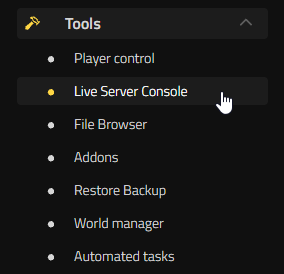
- Navigiere zu Werkzeuge > Echtzeit Server Konsole und lass den Spieler sich mit deinem Server verbinden.
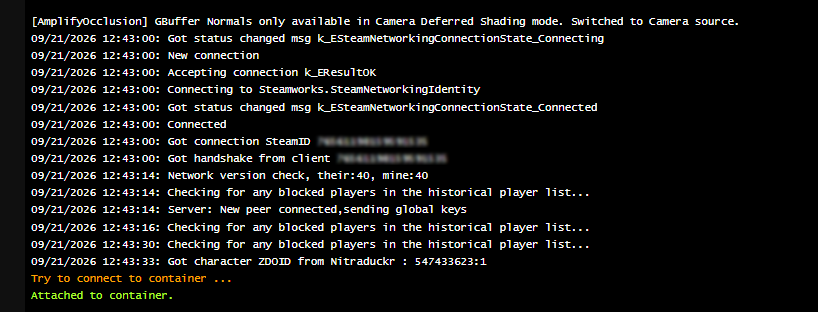
- Suche in der Konsolenausgabe nach einer Zeile mit “Got connection“. Diese Zeile zeigt normalerweise die Plattform des Spielers und seine Spieler-ID an.
Auf dem PC zeigt das Drücken von F2 im Spiel ebenfalls die Plattform-Kennung und ID des verbundenen Spielers an, obwohl die Echtzeit Server Konsole praktischer ist, da du die ID direkt aus dem Log kopieren kannst.
Listen in der Spielerverwaltung verwalten
Die Spielerverwaltung zeigt alle aktuell verbundenen Personen sowie Spieler, die bereits einer Liste hinzugefügt wurden. Suchoptionen helfen dir, einen bestimmten Spieler schnell zu finden. Das Hinzufügen eines Spielers zu einer beliebigen Liste folgt immer demselben Ablauf:
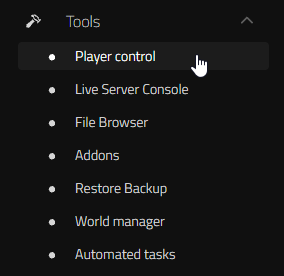
- Navigiere zu Werkzeuge > Spielerverwaltung.
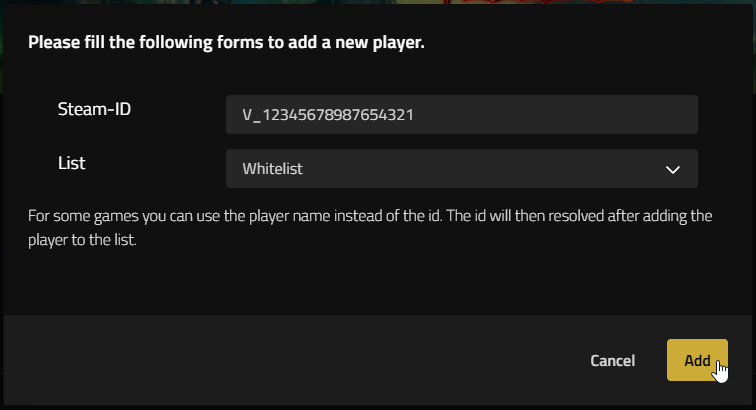
- Klicke oben rechts auf Spieler hinzufügen.
- Gib die Plattform-Kennung und die Spieler-ID in das Steam-ID-Feld ein (obwohl dort Steam-ID steht, kommen hier alle Plattform-IDs hinein).

- Wähle die Zielliste aus dem Dropdown-Menü Liste: Adminlist, Whitelist oder Banlist.
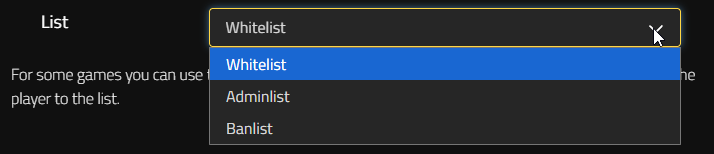
- Bestätige mit Hinzufügen und du bist fertig!
Wenn ein neu hinzugefügter Spieler nicht in der Tabelle erscheint, entferne das Häkchen bei Online. Es filtert die Tabelle so, dass nur verbundene Spieler angezeigt werden. Ein Spieler, den du gerade hinzugefügt hast, während er offline ist, wird also erst angezeigt, wenn das Häkchen entfernt wurde.
Spielerlisten direkt bearbeiten (Konfigurationsdateien)
Arbeitest du lieber direkt in den Dateien oder möchtest du eine lange Liste auf einmal einfügen? Du kannst die Spielerlisten-Dateien manuell im Bereich Konfigurationsdateien bearbeiten.
- Öffne das Webinterface deines Servers und stoppe deinen Server.
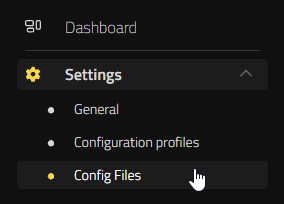
- Navigiere zu Einstellungen > Konfigurationsdateien.
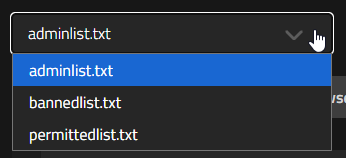
- Öffne die benötigte Listendatei: adminlist.txt, bannedlist.txt oder permittedlist.txt.
- Füge die Plattform-Kennung und ID jedes Spielers in eine eigene Zeile ein.
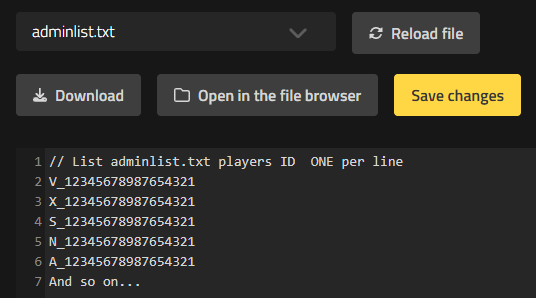
- Änderungen speichern und dann den Server neu starten.
Jede Datei entspricht einer Liste: adminlist.txt für Admin-Rechte, permittedlist.txt für die Whitelist und bannedlist.txt für Banns.
Adminlist
Füge einen Spieler zur Adminlist hinzu, um ihm Zugriff auf die Admin-Befehle des Servers zu geben, einschließlich Banns und Kicks. Wähle Adminlist aus dem Dropdown-Menü, wenn du sie in der Spielerverwaltung hinzufügst.
Whitelist
Die Whitelist, auch Permitted List genannt, beschränkt deinen Server auf Spieler, die du ausdrücklich zugelassen hast. Sobald sie Einträge enthält, können nur noch Spieler beitreten, die auf der Liste stehen. Füge also alle gewünschten Personen hinzu, bevor du überhaupt jemanden hinzufügst, sonst sperrst du den Rest deiner Community aus. Wähle Whitelist aus dem Dropdown-Menü, wenn du einen Spieler in der Spielerverwaltung hinzufügst.
Banlist
Die Banlist blockiert einen bestimmten Spieler daran, sich mit deinem Server zu verbinden. Wähle Banlist aus dem Dropdown-Menü, wenn du ihn in der Spielerverwaltung hinzufügst.
Einen Spieler entfernen
Das Entfernen eines Spielers funktioniert in allen drei Listen auf die gleiche Weise.
- Öffne Werkzeuge > Spielerverwaltung und finde die Zeile des Spielers in der Tabelle. Nutze die Spielersuche oder die Option In allen Listen suchen, falls du ihn nicht sofort siehst.
- Entferne das Häkchen bei Online, wenn der Spieler gerade nicht verbunden ist.
- Überprüfe in der Spalte Listen, in welchen Listen der Spieler aktuell eingetragen ist. Klicke auf die Liste, aus der du ihn entfernen möchtest.
Du kannst Spieler auch direkt aus den Listendateien entfernen. Nutze dafür denselben Prozess, der für das direkte Bearbeiten von Spielerlisten in den Konfigurationsdateien beschrieben wurde.
- Öffne das Webinterface deines Servers und stoppe deinen Server.
- Navigiere zu Einstellungen > Konfigurationsdateien.
- Öffne die Listendatei, die du bearbeiten möchtest: adminlist.txt, bannedlist.txt oder permittedlist.txt.
- Finde die Plattform-Kennung und ID des Spielers und entferne dann die gesamte Zeile.
- Wähle Änderungen speichern und starte dann den Server neu.
Der Spieler wird aus der entsprechenden Liste entfernt, sobald der Server neu startet.
Du bist bereit, deinen Server zu verwalten
Mit deiner konfigurierten Adminlist, Whitelist und Banlist passt die Spielerverwaltung für dich auf, wer den Server betritt. Füge deine vertrauenswürdigen Spieler jetzt hinzu, und sie werden bereit sein, beizutreten, wenn dein Server öffnet. Welche Befehle deine Admins ausführen können, sobald sie auf der Adminlist stehen, erfährst du in unserem kompletten Guide für Valheim Konsolenbefehle.



