- startseite /
- guides /
- valheim servereinstellungen
Guides
Valheim Servereinstellungen
Ein Valheim Server bringt eine lange Liste an Optionen mit, die konfiguriert werden müssen, bevor du deine Reise durch die zehnte Welt beginnen kannst. Der Servername, das Passwort, die Schwierigkeitsstufe, die Raid-Frequenz und andere Einstellungen können leicht falsch verstanden werden, da ihre Bezeichnungen nicht immer erklären, was genau sie verändern. In diesem Nitrado Guide gehen wir jede Einstellung durch, erklären, was jede Option macht, und helfen dir dabei, die Werte auszuwählen, die perfekt zum Spielstil deiner Gruppe passen.
Valheim Servereinstellungen ändern
Jede Einstellung in diesem Guide befindet sich auf einer einzigen Seite. Logge dich in dein Nitrado Webinterface ein und navigiere zu Einstellungen > Allgemein.
Diese eine Seite enthält sowohl deine Basis-Einstellungen als auch deine Welt-Modifikatoren. Du musst dich also nicht durch verschiedene Tabs klicken, um die Welt zu erschaffen, die deine Gruppe möchte. Die folgenden Abschnitte erklären, was jedes Feld steuert, zusammen mit ein paar wichtigen Details, die du wissen solltest, bevor du Dinge änderst, bei denen du dir unsicher bist. Insbesondere bei den Welt-Modifikatoren solltest du dir genauer Gedanken machen, da sie eng mit dem eigentlichen Gameplay in der Welt verknüpft sind.
Basis-Einstellungen verstehen
Die Basis-Einstellungen decken die Grundlagen ab: Wie dein Server heißt, wer darauf zugreifen kann und welche Plattformen beitreten dürfen. Unter dieser Überschrift im Webinterface findest du fünf Felder.
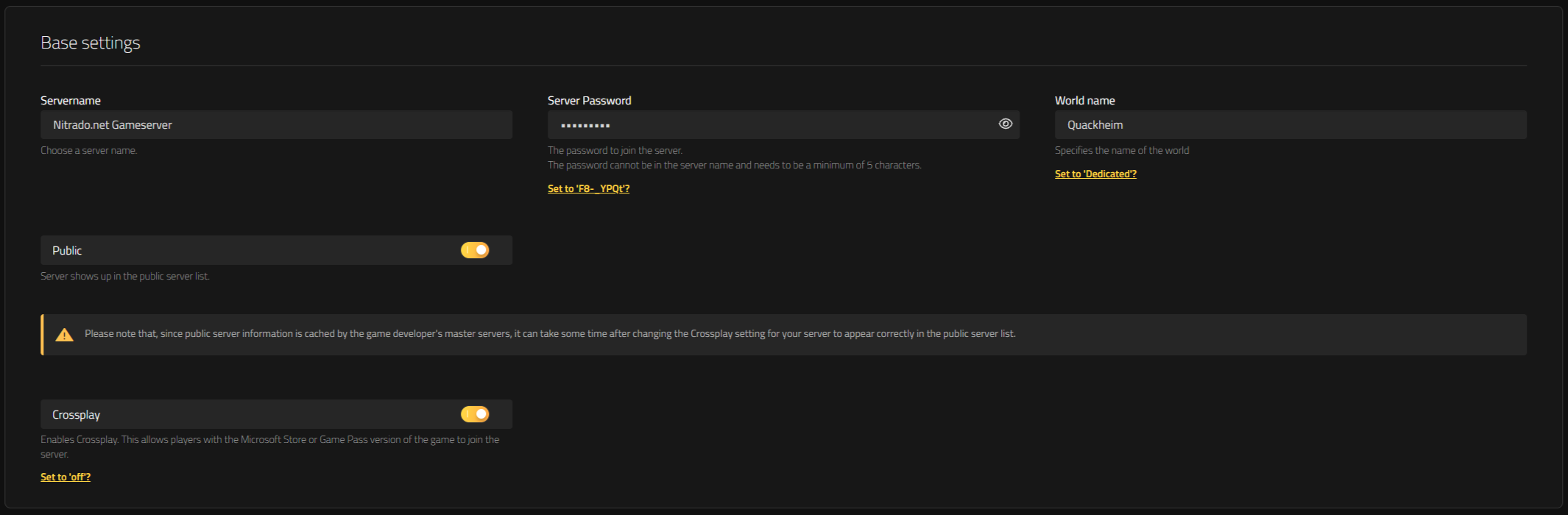
- Servername: Der Name, der im Valheim Server-Browser und für jeden, der sich direkt verbindet, angezeigt wird. Wähle etwas, das deine Gruppe in einer vollen Liste sofort wiedererkennt.
- Server-Passwort: Das Passwort, das Spieler eingeben müssen, um dem Server beizutreten. Valheim erfordert mindestens 5 Zeichen und es werden nur bestimmte Sonderzeichen unterstützt. Wenn das Passwort ein nicht unterstütztes Zeichen enthält, wird das Feld nach dem Speichern deiner Änderungen anzeigen, ob das Passwort gültig ist.
- Weltname: Die Speicherdatei, die dein Server lädt. Gib den Namen einer Welt ein, die deine Gruppe bereits gespielt hat, und der Server lädt genau diesen Spielstand. Wenn du einen Namen eingibst, der nicht mit einer existierenden Datei übereinstimmt, generiert der Server beim nächsten Start eine brandneue Welt unter diesem Namen und lässt deinen alten Spielstand unberührt. Überprüfe dieses Feld vor dem Speichern genau, wenn du auf derselben Welt weiterspielen möchtest.
- Server öffentlich (Schalter): Steuert, ob dein Server in der öffentlichen Serverliste von Valheim auftaucht. Es entfernt den Eintrag lediglich aus diesem öffentlichen Browser. Freunde, die deine Server-Details kennen, können sich so oder so direkt verbinden. Betrachte “Server öffentlich” also als eine Einstellung für die Sichtbarkeit.
- Crossplay (Schalter): Erlaubt es Konsolenspielern, demselben Server wie PC-Spielern beizutreten. Das ist eine Verbindungs-Einstellung. Aktiviere sie, wenn jemand in deiner Gruppe auf einer Konsole spielt, und lass sie für einen reinen PC-Server deaktiviert.
Welt-Modifikatoren verstehen
Welt-Modifikatoren passen an, wie hart, wie großzügig und wie restriktiv sich deine Valheim-Welt anfühlt. Sie befinden sich auf derselben Einstellungen > Allgemein Seite wie deine Basis-Einstellungen.
World Preset (Welt-Voreinstellung): Eine praktische Abkürzung, die gleich mehrere der untenstehenden Modifikatoren auf einmal an einen bestimmten Spielstil anpasst, anstatt jeden einzeln von Hand festzulegen. Wähle zuerst eine Voreinstellung und passe dann einzelne Modifikatoren an, wenn du etwas dazwischen suchst.
| Voreinstellung | Beschreibung |
|---|---|
| Normal | Die Standardeinstellungen und das vorgesehene Valheim-Erlebnis. |
| Casual (Locker) | Leichtere Kämpfe, keine Todesstrafe, mehr Ressourcen und uneingeschränkte Portale. |
| Easy (Leicht) | Leichtere Kämpfe und weniger häufige Raids. |
| Hard (Schwer) | Stärkere Gegner, eine härtere Todesstrafe und eingeschränkte Portale. |
| Hardcore | Permadeath-Modus. |
| Immersive (Immersiv) | Härtere Kämpfe und eingeschränkte Portale, während Ressourcen und Todesstrafe auf normalen Werten bleiben. |
| Hammer | Einfache Kämpfe, reichlich Ressourcen und uneingeschränkte Portale. Eine großartige Wahl für Spieler, die sich aufs Bauen konzentrieren wollen. |
Combat Difficulty (Kampf-Schwierigkeit): Passt an, wie hart die Begegnungen mit Gegnern sind. “Very Easy” eignet sich für eine Gruppe, die das Kampfsystem noch lernt; “Very Hard” ist für Spieler, die Valheims Bosse bereits kennen und einen echten Kampf wollen. Jede Option skaliert vier Dinge im Vergleich zum normalen Basiswert des Spiels (100% in allen Bereichen):
| Voreinstellung | Spieler-Schaden | Gegner-Schaden | Gegner-Geschwindigkeit & Größe | Levelaufstiegs-Rate der Gegner |
|---|---|---|---|---|
| Very Easy (Sehr leicht) | 125% | 50% | 90% | 100% |
| Easy (Leicht) | 110% | 75% | 90% | 100% |
| Hard (Schwer) | 85% | 150% | 110% | 120% |
| Very Hard (Sehr schwer) | 70% | 200% | 120% | 140% |
“Hard” und “Very Hard” erhöhen außerdem die Wahrscheinlichkeit, dass höherstufige Gegner spawnen. Stell dich also auf härtere Kämpfe ein, selbst gegen denselben Boss.
Death Penalty (Todesstrafe): Legt fest, wie viel du verlierst, wenn dein Charakter stirbt. “Casual” hält das Risiko gering; bei “Hardcore” riskierst du deine Ausrüstung und deinen Skill-Fortschritt. Hebe dir diese Einstellung also für eine Gruppe auf, die wirklich bereit für die Konsequenzen ist.
| Voreinstellung | Ausrüstung | Inventar | Skill-Verlust |
|---|---|---|---|
| Casual (Locker) | Behalten | Fallen gelassen | 1% |
| Very Easy (Sehr leicht) | Fallen gelassen | Fallen gelassen | 1% |
| Easy (Leicht) | Fallen gelassen | Fallen gelassen | 2.5% |
| Hard (Schwer) | Fallen gelassen | Zerstört | 7.5% |
| Hardcore | Zerstört | Zerstört | 100% |
Resource Gathering Rate (Ressourcen-Sammelrate): Steuert, wie viel du pro Schlag oder Ernte aus der Umgebung sammelst.
| Option | Multiplikator |
|---|---|
| Much Less (Viel weniger) | 0.5x |
| Less (Weniger) | 0.75x |
| Use Preset Value (Voreinstellung nutzen) | 1x |
| More (Mehr) | 1.5x |
| Much More (Viel mehr) | 2x |
| Most (Am meisten) | 3x |
Der Multiplikator wird direkt auf das angewendet, was du normalerweise sammeln würdest und Valheim rundet das Ergebnis auf, wann immer es auf eine Kommastelle trifft. Angenommen, eine Ernte würde dir normalerweise 5 Gegenstände bringen: “Much Less” reduziert das auf 3 (5 x 0,5 = 2,5, aufgerundet auf 3), “Less” auf 4 (5 x 0,75 = 3,75, aufgerundet auf 4), “Use Preset Value” belässt es bei 5, “More” erhöht es auf 8 (5 x 1,5 = 7,5, aufgerundet auf 8), “Much More” auf 10 und “Most” auf 15. Dies gilt nicht für Fische, Trophäen oder Boss-Drops. Eine kleinere Gruppe mit wenig Spielzeit tendiert oft zu “More” oder “Much More”, um den Bau-Fortschritt in Gang zu halten.
Raid Frequency (Raid-Frequenz): Steuert, wie oft Gegner deine Basis angreifen. “None” ist beliebt bei Baumeistern, die nicht wollen, dass ihre Basis zerstört wird, während sie offline sind; “More” und “Much More” passen zu einer Gruppe, die möchte, dass Basis-Verteidigung eine Rolle spielt. “None” schaltet jedoch nicht jeden Angriff ab: Nächtliche Monster-Spawns finden weiterhin statt, es werden nur die geskripteten Raid-Events deaktiviert.
| Voreinstellung | Raid-Intervall | Raid-Chance |
|---|---|---|
| None (Keine) | N/A | N/A (Nacht-Spawns finden weiterhin statt) |
| Much Less (Viel weniger) | ~92 Minuten | 10% |
| Less (Weniger) | ~69 Minuten | 13.33% |
| More (Mehr) | ~27.6 Minuten | 33.33% |
| Much More (Viel mehr) | ~13.8 Minuten | 66.67% |
Portal Restrictions (Portal-Einschränkungen): Legt fest, welche Gegenstände durch Portale reisen können.
| Option | Beschreibung |
|---|---|
| Use Default Value (Standardwert nutzen) | Nicht portierbare Gegenstände gelten als Standard. Standardmäßig aktiv, wenn die Welt-Voreinstellung auf Normal steht. |
| Casual (Locker) | Portal-Gegenstände: Erlaubt, dass alles jederzeit portiert werden kann, ausgenommen gezähmte Tiere. |
| Hard (Schwer) | Keine Boss-Portale: Portale sind nicht verfügbar, wenn ein Boss aktiv ist. |
| Very Hard (Sehr schwer) | Keine Portale: In der Welt sind überhaupt keine Portale erlaubt. |
Schalter-Optionen
- No Build Cost (Keine Baukosten – Schalter): Wenn aktiviert, verbraucht das Bauen von Strukturen keine Ressourcen. Nützlich für eine Gruppe, die sich auf kreatives Bauen statt auf Survival-Grind konzentriert.
- Player Events (Spieler-Events – Schalter): Wenn aktiviert, folgen Raid- und Event-Auslöser dem individuellen Fortschritt jedes Spielers anstelle des geteilten Server-Fortschritts. So spiegeln Events das wider, was du persönlich erreicht hast, anstatt das, was die Gruppe als Ganzes getan hat.
- Passive Mobs (Passive Kreaturen – Schalter): Wenn aktiviert, bleiben alle Kreaturen nicht-aggressiv, es sei denn, sie werden provoziert – nichts greift deine Gruppe also sofort an.
- No Map (Keine Karte – Schalter): Wenn aktiviert, ist die Ingame-Karte für jeden Spieler auf dem Server deaktiviert, was deine Gruppe zwingt, manuell zu navigieren und Orte zu markieren.
Wenn du noch mehr Kontrolle über deinen Valheim Server möchtest, schau dir unseren kompletten Guide zu Valheim Konsolenbefehlen an.
Die zehnte Welt nach deinen Wünschen gestalten
Jetzt, da du weißt, was jede Einstellung wirklich bewirkt, läuft die Konfiguration deines Valheim Servers darauf hinaus, die Werte zu wählen, die zu deiner Gruppe passen. Ob das eine gnadenlose “Very Hard” Kampf-Einstellung für eine Veteranen-Crew bedeutet oder ein entspanntes “Casual” Preset für Neulinge, die sich erst zurechtfinden – die Einstellungen sind dafür da, deine Welt nach deinen Vorstellungen zu formen.



