Guías
Asignar más RAM a Minecraft
Minecraft Vanilla funciona perfectamente en una configuración estándar. Sin embargo, añadir mods complejos y paquetes de texturas de alta resolución lleva tu hardware al límite. Cuando a tu cliente le falta memoria suficiente, el juego da tirones, se congela o se cierra de golpe, devolviéndote al escritorio. En esta guía de Nitrado, te explicamos cómo asignar más memoria a tu cliente de juego para que puedas mantener tus framerates estables. Tomar el control de los ajustes de memoria le da al juego el espacio que necesita para cargar recursos masivos sin problemas.
Aumentar la RAM de Minecraft en el Cliente
El launcher que uses determina a cuánta memoria puede acceder el juego. Vamos a ajustar las configuraciones de la aplicación para elevar ese límite invisible.
Asignar RAM en el Launcher Predeterminado
Para decirle al juego exactamente cuánta memoria puede usar, necesitas editar los argumentos de JVM.
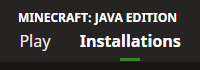
- Abre la aplicación oficial y selecciona la pestaña Instalaciones en la parte superior.
- Para modificar la versión específica a la que quieres jugar, encuentra tu perfil, haz clic en los tres puntos a la derecha y elige Editar.

- Para revelar las configuraciones avanzadas, desplázate hacia abajo y haz clic en Más Opciones.
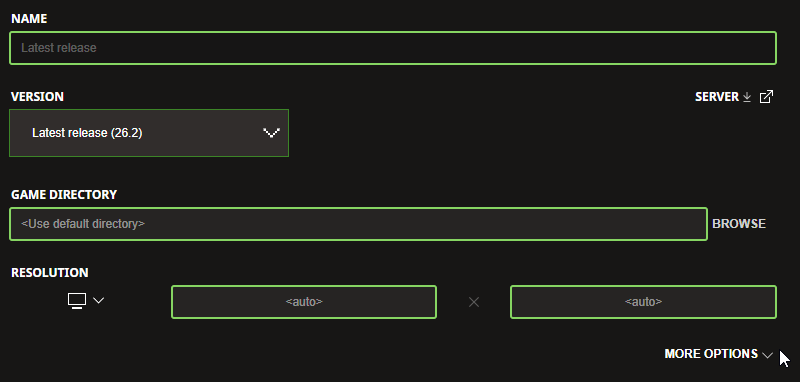
- Busca el cuadro de texto Argumentos de JVM. El texto predeterminado comienza con -Xms2G seguido de -Xmx4G, estableciendo un mínimo de dos gigabytes y un máximo de cuatro.

- Para definir tus propios límites de rendimiento, cambia estos números libremente según tus necesidades mínimas y máximas de memoria.
- Para aplicar la configuración, haz clic en Guardar en la esquina inferior derecha.

Asignar RAM en CurseForge
CurseForge gestiona la asignación de memoria de forma diferente, usando un control deslizante visual en lugar de argumentos de texto.
- Para ajustar tus preferencias globales, abre la aplicación de CurseForge y haz clic en el icono del engranaje en la esquina inferior izquierda.
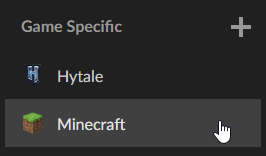
- Ve a Específico del Juego > Minecraft.
- Desplázate hacia abajo en la página hasta que encuentres la sección Configuraciones de Java.
- Para aumentar la memoria que puede usar el juego, arrastra el control deslizante de Memoria Asignada hacia la derecha. Los números están en megabytes. Poner el control deslizante en 4096 MB equivale a cuatro gigabytes.

- Cierra el menú de ajustes para guardar tus cambios.
Consejo de Pro: Nunca le asignes al juego más de la mitad de la memoria total de tu sistema. Si tu PC tiene 16 GB, limita el control deslizante a 8192 MB para que tus aplicaciones en segundo plano se mantengan estables mientras juegas.
Calculadora de RAM para Servidores
La memoria del cliente solo ayuda a tus fotogramas por segundo (FPS) a nivel local. Si los bloques reaparecen después de picarlos o los animales dejan de moverse, tu servidor está sufriendo una caída en los Ticks Por Segundo (TPS). Eso significa que debes aumentar la memoria en la máquina host.
Saber exactamente cuánta memoria necesita tu servidor mantiene tu mundo funcionando sin lag. La cantidad de memoria escala con tus slots de jugadores y la complejidad de tu mundo. Mientras que un servidor básico de Vanilla con un par de amigos funciona bien con 2 GB, añadir modpacks masivos eleva ese requisito hasta los 16 GB. Te recomendamos usar la tabla de abajo para encontrar el equilibrio perfecto para tu configuración específica.
| Cantidad de RAM | Slots de Jugadores Recomendados | Tamaño del Mundo | Plugins y Mods |
|---|---|---|---|
| 2 GB – 4 GB | 1 – 10 | Pequeño a Mediano | Vanilla o plugins ligeros |
| 5 GB – 8 GB | 10 – 25 | Mediano | Modpacks medianos |
| 9 GB – 12 GB | 25 – 50 | Grande | Modpacks pesados |
| 13 GB – 16 GB | 50+ | Masivo | Modpacks extremos |
Pero elegir un número estricto puede ser confuso. Simplificamos este proceso ofreciendo niveles de rendimiento distintos. Tus límites de memoria exactos se ajustan automáticamente según la cantidad de slots de jugadores que elijas.
| Paquete Nitrado | Perfil de Escalado de Memoria |
|---|---|
| Estándar | Memoria base ajustada automáticamente a tu cantidad de slots |
| Avanzado | Mayor buffer de memoria para plugins y mods pequeños |
| Profesional | Alta capacidad diseñada para modpacks medianos |
| Ultimate | Máxima memoria para modpacks pesados y mundos enormes |
Mejorar el Plan de tu Servidor
Para solucionar el lag del lado del servidor, debes mejorar tu plan activo. Escalar a un nivel superior garantiza que tu hardware soporte a una comunidad en crecimiento y una lista de mods más pesada. Para instrucciones más detalladas, echa un vistazo a nuestra guía sobre cómo mejorar o reducir el plan de tu servidor.
- Inicia sesión en tu cuenta de Nitrado y navega hasta la sección de Mis Servicios.
Nota: Es muy importante tener tu servidor detenido antes de hacer cualquier cambio. - Selecciona el servidor que quieres modificar, expándelo para revelar más opciones y haz clic en Ajustes del Servicio.
- Selecciona la opción de Upgrades & Downgrades.
- En la nueva ventana, ajusta tu RAM según tus necesidades. Continúa el proceso hasta pasar por caja y ¡listo!
Forja tu Legado en Minecraft
Tomar el control de tu asignación de memoria cambia cómo se siente el juego. Una presentación de diapositivas se convierte en una experiencia fluida. Pero construir granjas automatizadas masivas y luchar contra el Wither requiere un hardware de servidor que siga el ritmo de tus ambiciones. Asegura una base de confianza para tu mundo y construye sin límites.


