Guías
Asignar más RAM a Minecraft
Minecraft Vanilla funciona perfectamente en una configuración estándar. Sin embargo, añadir mods complejos y paquetes de texturas de alta resolución lleva tu hardware al límite. Cuando a tu cliente le falta memoria suficiente, el juego da tirones, se congela o se cierra de golpe, devolviéndote al escritorio. En esta guía de Nitrado, te explicamos cómo asignar más memoria a tu cliente de juego para que puedas mantener tus framerates estables. Tomar el control de los ajustes de memoria le da al juego el espacio que necesita para cargar recursos masivos sin problemas.
Aumentar la RAM de Minecraft en el Cliente
El launcher que uses determina a cuánta memoria puede acceder el juego. Vamos a ajustar las configuraciones de la aplicación para elevar ese límite invisible.
Asignar RAM en el Launcher Predeterminado
Para decirle al juego exactamente cuánta memoria puede usar, necesitas editar los argumentos de JVM.
- Abre la aplicación oficial y selecciona la pestaña Instalaciones en la parte superior.
- Para modificar la versión específica a la que quieres jugar, encuentra tu perfil, haz clic en los tres puntos a la derecha y elige Editar.

- Para revelar las configuraciones avanzadas, desplázate hacia abajo y haz clic en Más Opciones.
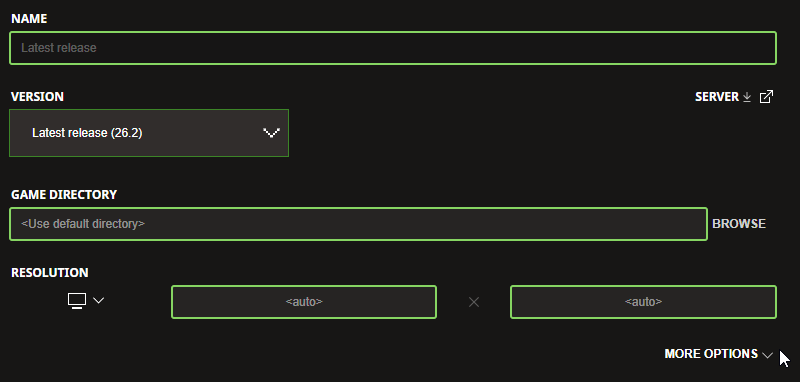
- Busca el cuadro de texto Argumentos de JVM. El texto predeterminado comienza con -Xms2G seguido de -Xmx4G, estableciendo un mínimo de dos gigabytes y un máximo de cuatro.

- Para definir tus propios límites de rendimiento, cambia estos números libremente según tus necesidades mínimas y máximas de memoria.
- Para aplicar la configuración, haz clic en Guardar en la esquina inferior derecha.

Asignar RAM en CurseForge
CurseForge gestiona la asignación de memoria de forma diferente, usando un control deslizante visual en lugar de argumentos de texto.
- Para ajustar tus preferencias globales, abre la aplicación de CurseForge y haz clic en el icono del engranaje en la esquina inferior izquierda.
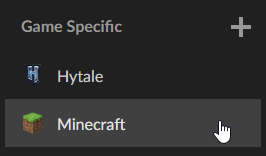
- Ve a Específico del Juego > Minecraft.
- Desplázate hacia abajo en la página hasta que encuentres la sección Configuraciones de Java.
- Para aumentar la memoria que puede usar el juego, arrastra el control deslizante de Memoria Asignada hacia la derecha. Los números están en megabytes. Poner el control deslizante en 4096 MB equivale a cuatro gigabytes.

- Cierra el menú de ajustes para guardar tus cambios.
Consejo de Pro: Nunca le asignes al juego más de la mitad de la memoria total de tu sistema. Si tu PC tiene 16 GB, limita el control deslizante a 8192 MB para que tus aplicaciones en segundo plano se mantengan estables mientras juegas.
Calcular la RAM del servidor
La memoria del cliente solo ayuda a tu tasa de fotogramas local (FPS). Si los bloques vuelven a aparecer después de minarlos o los animales dejan de moverse, tu servidor está sufriendo una caída en los Ticks Por Segundo (TPS). Esto significa que necesitas aumentar la memoria en la máquina anfitriona.
La RAM que necesita tu servidor depende principalmente de cuántos jugadores estén conectados a la vez, qué tanto exploran el mundo y cuántos mods y plugins estás usando (además de su tamaño). Un servidor Vanilla para algunos amigos cabe en 2 GB, mientras que una comunidad grande con modpacks pesados necesita 15 GB o más. Usa la tabla de abajo como punto de partida, o abre nuestra guía completa de la calculadora de RAM para servidores de Minecraft para ver todos los tamaños de RAM disponibles.
| RAM | Recomendación |
|---|---|
| 2 GB | Hasta 3 jugadores. Para plugins básicos. |
| 4 GB | Hasta 6 jugadores. Punto de partida para plugins/mods ligeros. |
| 6 GB | Hasta 14 jugadores. Para configuraciones pequeñas de plugins/mods. |
| 8 GB | Hasta 20 jugadores. Para configuraciones medianas de plugins/mods. |
| 10 GB | Hasta 30 jugadores. Para configuraciones medianas de plugins/mods. |
| 15 GB | Hasta 50 jugadores. Para configuraciones grandes de plugins/mods. |
| 24 GB | Hasta 90 jugadores. Para grandes modpacks y servidores con muchos plugins. |
| 32 GB | 100+ jugadores. Para los modpacks más pesados y servidores con muchos plugins. |
Estas son recomendaciones para nuestros servidores de Minecraft, no límites absolutos. Los mods, plugins, tamaño del mundo y la distancia de renderizado reducen la cantidad de jugadores que un tamaño de RAM puede soportar, y los mundos crecen con el tiempo a medida que los jugadores exploran y construyen. Si tu número de jugadores y tus mods apuntan a filas diferentes, o si tu configuración está en un punto intermedio, elige el tamaño de RAM mayor para tener margen de sobra. Revisa primero la RAM recomendada de tu modpack.
La RAM es solo una parte de la ecuación. El rendimiento del servidor depende tanto de la RAM como de la CPU, por lo que un mundo muy activo con muchas granjas, redstone o entidades puede seguir teniendo lag incluso cuando tu RAM sea suficiente.
Actualizar la RAM del servidor
Un servidor sin suficiente RAM puede tener lag, cargar zonas nuevas lentamente o crashear, y estos problemas empeoran bajo una carga pesada. Si los notas después de que tu comunidad haya crecido o si añadiste más mods, puedes cambiar el tamaño de tu RAM en cualquier momento, y el cambio se aplicará a tu servidor actual. Haz una copia de seguridad manual de tu mundo antes de empezar. Para obtener instrucciones más detalladas, revisa nuestra guía sobre cómo hacer un upgrade/downgrade de tu servidor.
- Inicia sesión en tu cuenta de Nitrado y ve a la sección Mis servicios.
Nota: Es muy importante que tu servidor esté detenido antes de hacer cualquier cambio. - Selecciona el servidor que quieres modificar, expándelo para ver más opciones y haz clic en Ajustes del servicio.
- Selecciona la opción Upgrades & Downgrades.
- En la nueva ventana, ajusta la RAM según tus necesidades. Continúa el proceso hasta finalizar la compra.
Una vez que el cambio esté completo, reinicia tu servidor para que pueda usar el nuevo tamaño de RAM.
Forja tu Legado en Minecraft
Tomar el control de tu asignación de memoria cambia cómo se siente el juego. Una presentación de diapositivas se convierte en una experiencia fluida. Pero construir granjas automatizadas masivas y luchar contra el Wither requiere un hardware de servidor que siga el ritmo de tus ambiciones. Asegura una base de confianza para tu mundo y construye sin límites.


