ガイド
カテゴリー A-Z

DayZ PCサーバーのホワイトリスト
ここでは、サーバーでホワイトリストを作成する方法を解説します。
プレイヤーのUIDを取得する方法
- プレイヤーをホワイトリストに追加するには、44文字で構成される「UID」が必要です。
- UIDは、Nitrado Web Interfaceの情報 > ログファイルにある.ADMまたは.RPTログから確認できます。
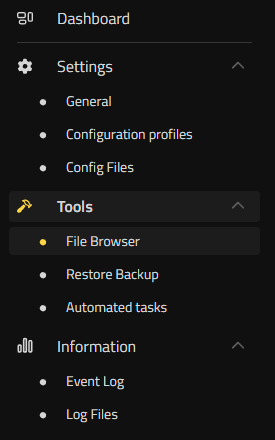
- また、ファイルブラウザーでもUIDを確認可能です。左側メニューのツール > ファイルブラウザーを選択してください。
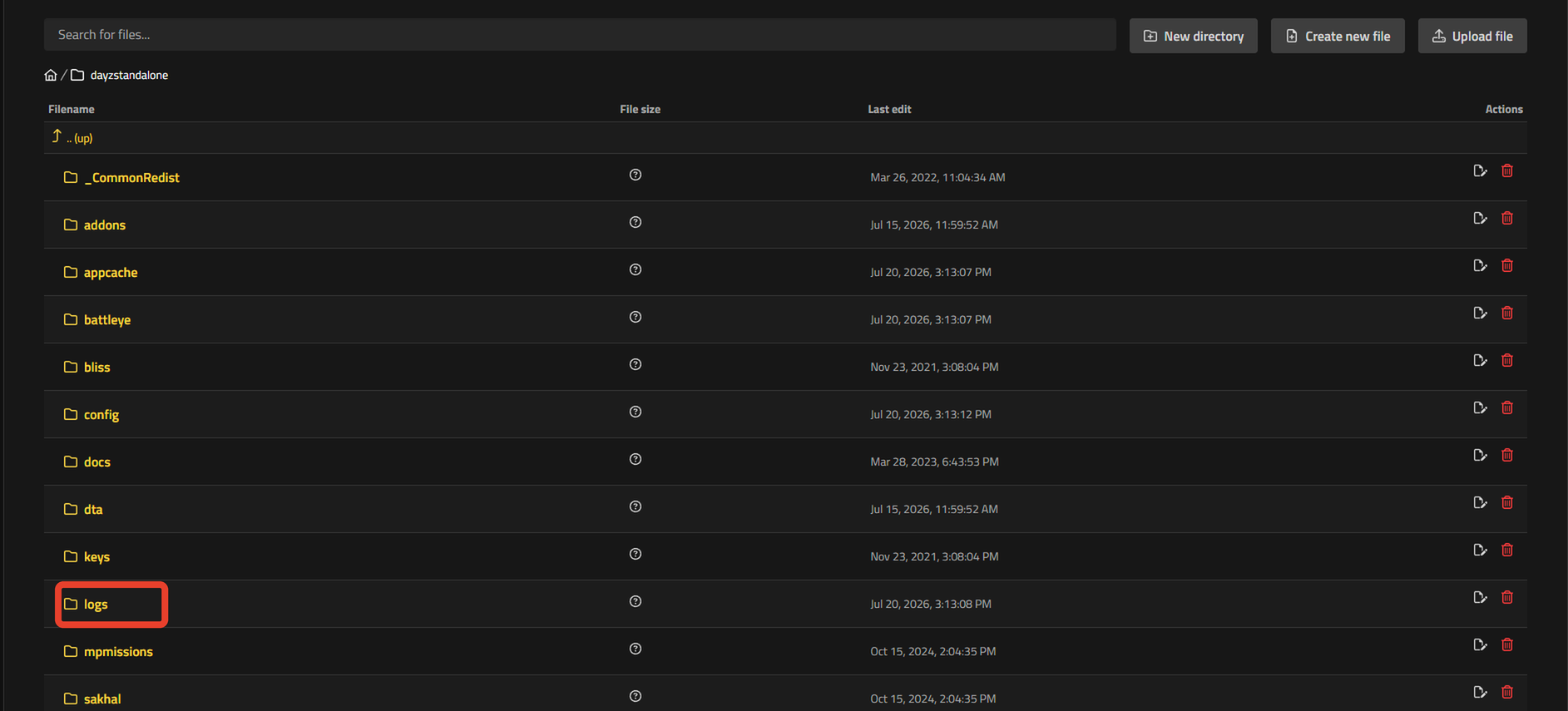
dayzstandaloneフォルダを開き、さらにlogsフォルダを開きます。これまでに生成されたすべての.ADMおよび.RPTファイルがここに保存されています。
一般設定からホワイトリストを作成する方法(エキスパートモード無効時)
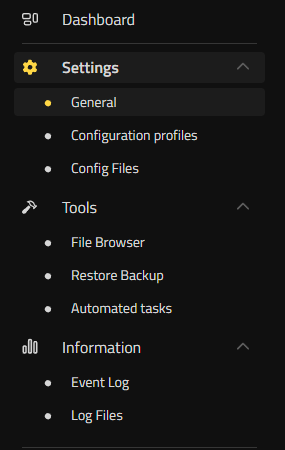
- 左側メニューから設定 > 一般を選択します。
- ホワイトリストを有効化する前に、必ずサーバーを停止してください。
- 基本設定パネル内にあるWhitelist(ホワイトリスト)のスイッチをオンにします。

- 同じ基本設定パネルのMission(ミッション)直下にあるWhitelisted Players(許可されたプレイヤー)ボックスを探します。ここに必要な説明が記載されています。
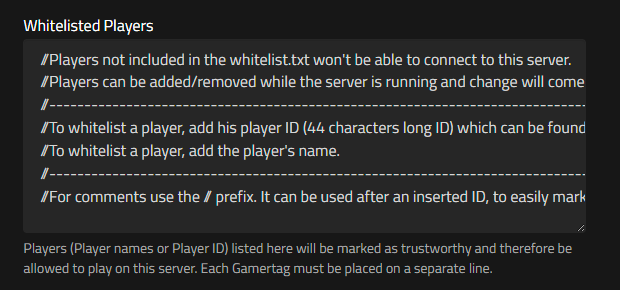
- 1行につき1つのUIDを入力します。入力が終わったら設定を保存し、サーバーを再起動してください。これでホワイトリストに登録されたプレイヤーのみが接続できるようになります。
プロのヒント: ページ上部の設定を検索ボックスを使うと、設定項目をすばやく絞り込めます。whitelistと入力すれば、両方の入力欄へすぐに移動できます。
エキスパートモード有効時にホワイトリストを作成する方法
- ホワイトリストを有効化する前に、必ずサーバーを停止してください。
- エキスパートモードが有効な場合、Web Interfaceの一部入力欄が無効になり、構成ファイルを直接編集する仕様に変わります。切り替えスイッチは設定 > 一般の上部にある設定モードパネルにあります。

- 設定 > 構成ファイルを選択し、ファイルドロップダウンから
serverDZ.cfgを選んでenableWhitelistの行を探します。値を1に変更してください。

- 変更を保存を選択します。
- ホワイトリスト自体を編集するには、そのまま設定 > 構成ファイルを開いた状態で、ドロップダウンから
whitelist.txtを選択します。

- このファイルはツール > ファイルブラウザーからもアクセス可能です。
dayzstandaloneフォルダのルート直下に配置されています。
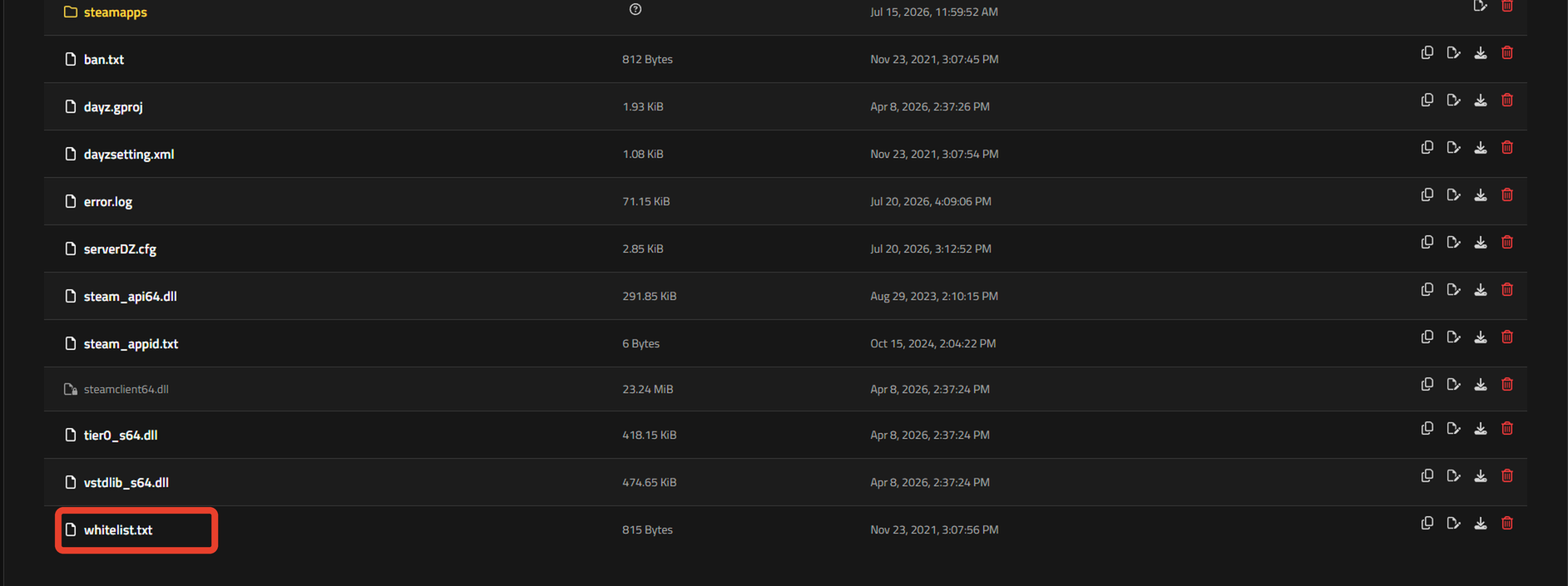
- 1行につき1つのUIDを入力してください。完了したら変更を保存し、サーバーを再起動します。これで許可されたプレイヤーのみが参加できるようになります。
12/1/2022
今すぐ自分だけのゲームサーバーを入手しよう。
ゲームサーバーを注文



6a5a47df
© 2026 marbis GmbH. 全ての権利を保持します。表示される価格は全て総額で、VATを含みます。