ガイド
Nitradoサーバーパネル:操作と使い方
Nitradoのサーバーパネルやウェブインターフェースの操作は、各セクションの役割や、特定の設定をどこで変更すればいいのか分からない場合、初めてサーバーを持つ方にとっては少し複雑に感じるかもしれません。インターフェースには、基本的な構成やサービス設定から、コマンド、ファイル、その他の便利なツールまで、サーバーを管理するための様々なオプションが用意されています。このNitradoのガイドでは、各セクションを分かりやすく分類し、オプションの役割を説明した上で、必要な設定項目をどこで見つけられるかをご紹介します。
サーバーを見つける
Nitradoアカウントにログインし、サービスの概要(マイサービス)を開くと、保有しているすべてのゲームサーバーが表示されます。複数のサーバーを管理している場合でも画面が見やすいように、各サーバーはデフォルトで折りたたまれています。サーバーを展開すると、サービス設定、ウェブインターフェース、ゲストアクセスが表示されます。サービス設定では請求やサーバーの容量を管理し、ウェブインターフェースではサーバー自体を管理するメインのコントロールパネルへ移動します。ゲストアクセスを使えば、Nitradoアカウントのログイン情報を教えることなく、他の人にサーバーへのアクセス権を付与することができます。
ゲストアクセス権限の管理
一人でサーバーを運営するのは、休暇や忙しい仕事の週など、現実の生活が忙しくなるまでは問題ありません。しかし、誰かにサーバーの監視を手伝ってほしいと思うこともあるでしょう。共同管理者や友人が特定のサーバー専用のログインを必要とする場合、アカウント情報を共有したり、請求情報を見られたりすることなく、ゲストアクセスを利用して権限を付与できます。これはXboxサーバーでは利用できませんが、本ガイドの他の部分と同じように機能します。
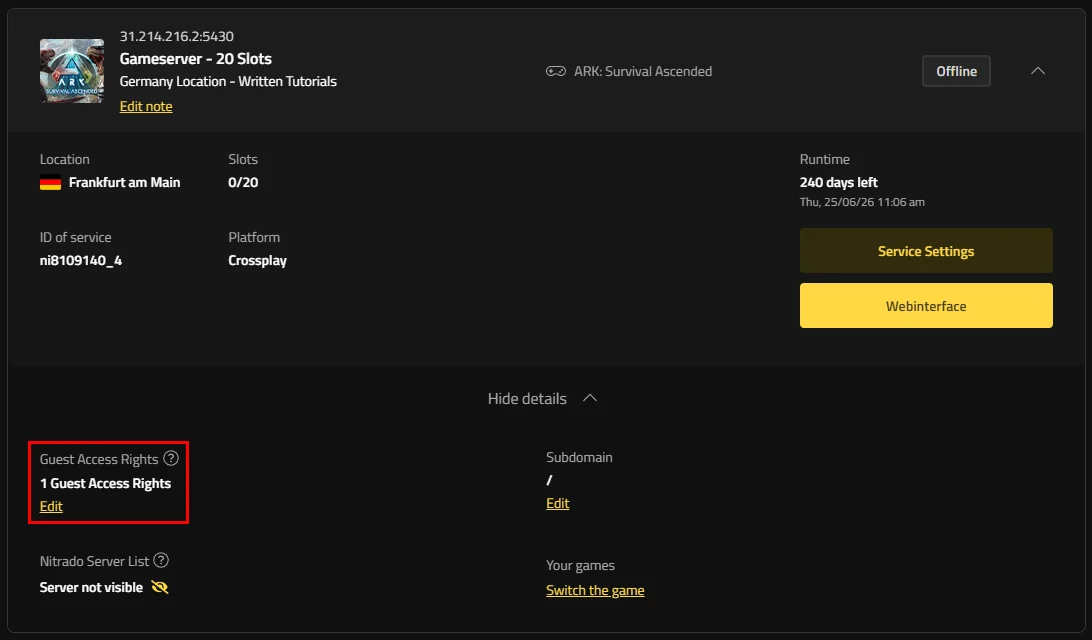
- 共有したいサービスを展開し、ゲストアクセス権限を編集します。
- ユーザーの名前を入力し、ユーザーを追加をクリックします。
- 名前の下に表示されるシートから、付与したい権限を選択します。
- 保存をクリックしてアクセス権を適用します。
自分が不在の時にサーバーを再起動するだけの単一の権限から、サーバーの完全な管理権限まで、自分が安心できる範囲でコントロールを委ねることができます。
サービス設定:サブスクリプション、期間、アップグレード
ここは、サーバーの稼働期間、自動更新の有無、サーバーの容量など、プランと請求に関するあらゆる管理を行う中心部です。コミュニティの成長、突然多くのRAMを必要とするようになったモッドパック、または終了間近のシーズンなどへの対応は、一般的なアカウント設定の奥底に埋もれているわけではなく、すべてここで行われます。ここには3つのオプションがあり、それぞれに詳しい手順を解説した専用のNitradoガイドが用意されています。
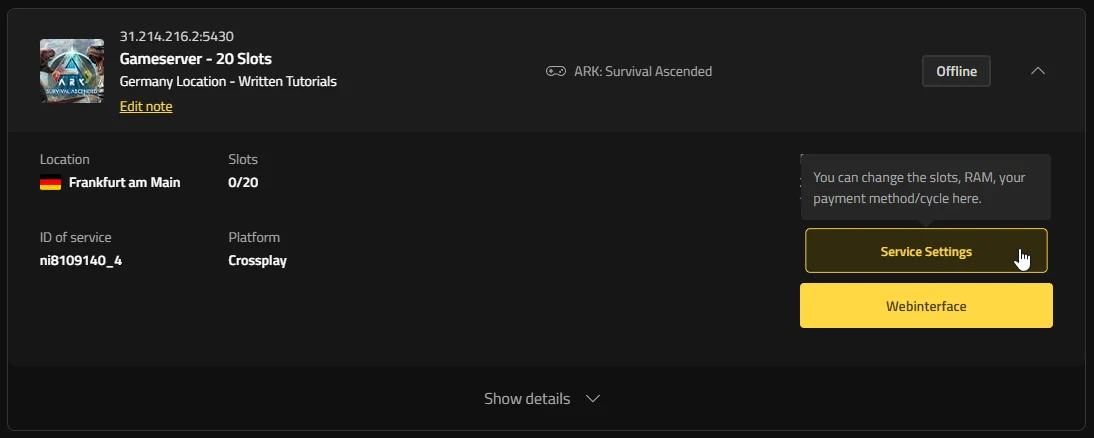
サブスクリプションの管理(自動更新)
ここでは、現在の期間が終了したときにサーバーを自動的に更新するかどうかを管理します。これにより、請求サイクルごとに正確な有効期限を覚えておく必要がなくなります。
- サービス設定で、サブスクリプションの管理をクリックします。
- 自動更新をオンまたはオフに切り替えます。オンにする場合は、支払い方法(Nitradoクレジット、カード、またはPayPal)を選択し、自動更新の期間を設定します。プロモコードをお持ちの場合は、ここで入力します。
- 続行をクリックして概要ウィンドウを確認し、変更を保存をクリックします。
サーバーが長期的なプロジェクトである場合は、これをオンにしておけば確認事項が一つ減ります。逆に、終了を予定しているサーバーであれば、気づかないうちに自動更新されてしまうのを防ぐため、オフにしておく方が理にかなっています。
期間の延長
現在のサーバー期間に日数を追加することができます。プレイが長引いたとき、LANパーティーの週末が急遽延長されたとき、あるいはより長期のプランに契約するか決める前に数週間だけ猶予が欲しいときなどに便利です。
- サービス設定で、期間の延長を選択します。
- 追加する日数を選択し、必要に応じてプロモコードを入力します。
- 続行をクリックして概要ウィンドウを確認し、今すぐ延長を押します。
サーバーの設定や他の項目を一切変更することなく、手軽に時間を延長できる最速の方法です。
アップグレードとダウングレード
スロット、RAM、期間はサーバーの寿命を通して固定されているわけではなく、コミュニティの規模に合わせて変更できます。スロット上限を超えてしまったグループや、重いモッドパックで動作がカクつき始めたビルドなど、どちらの問題もここから解決できます。
⚠️ 重要:ここで変更を加える前に、必ずサーバーを停止してください。アップグレードとダウングレードは、サーバーがオフラインの状態でのみ適用できます。
- サービス設定で、アップグレードとダウングレードを選択します。
- 必要に応じてプレイヤースロット、RAM、期間を調整し、続行をクリックします。
- 概要ウィンドウを確認し、変更を保存をクリックします。
容量を追加すると、残りの稼働期間の一部が消費されます。容量を減らすと、余ったクレジットによって稼働期間が延長されるため、シーズン終了後に規模を縮小しても、それがそのまま時間に変換され、お金が無駄になることはありません。
Nitradoウェブインターフェースを知る
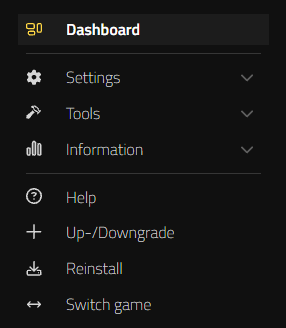
ウェブインターフェースに入ると、リアルタイムのステータスや認証情報、サーバー設定、管理ツール、アクティビティログ、ゲームの再インストールや切り替えのオプションなど、サーバー管理に必要なすべての機能が一つにまとまっています。サービス設定が管理面を扱うのに対し、ウェブインターフェースはサーバーそのものの運用やメンテナンスを行う場所です。現在の状態の確認、アクティビティの確認、設定の変更、別のゲームに向けた準備など、サーバー管理の目的に応じて各セクションが整理されています。これらを活用することで、サーバーを監視し、変更を加え、オンラインでプレイ可能な状態を維持するための日常的なタスクを、一元的に処理することができます。
ダッシュボード
ここは、サーバーが現在どのような状態にあるかを素早く確認するための最初の場所であり、他のソフトウェアが直接通信するために必要な接続情報も表示されます。ここはコントロールセクションというよりも参照用であるため、何も変更する必要はありません。
- サーバーステータス:IPアドレス、ポート、メモリ使用量、現在のプレイヤー数など、他の作業に入る前にパッと見て健康状態をチェックしたい時に役立ちます。
- RCON:リモート管理ツールや一部のプラグインが、コンソールに直接ログインせずにコマンドを送信するために使用する認証情報です。
- FTP認証情報:内蔵のファイルブラウザ以外の場所(FileZillaなどのクライアント)からサーバーのファイルを管理するために必要です。
- MySQL認証情報:フラットファイルではなく、データを保存するための実際のデータベースを必要とする特定のMODやプラグインが使用します。
毎日この4つすべてが必要になるわけではありませんが、場所を把握しておけば、ツールやMODのセットアップで求められた際に時間を節約できます。
設定
このセクションでは、インストールしたゲームの実際のプレイ感や動作方法を形作ります。常に2つの基本的なオプションが含まれており、サーバーにインストールされているゲームによってはさらに表示されることもあります。
- 一般:インストールされているゲームの主要な設定項目です。複雑な設定構文を知らなくても、使いやすいトグルや入力フィールドで一般的な設定を行えます。サーバー設定の変更の大部分はここで行います。
- 設定ファイル:一般には表示されない、より高度で技術的な設定です。値を直接編集することに慣れている場合や、トグルよりもさらに精密なコントロールが必要な場合に役立ちます。
ゲームによっては、MODセクションやワールド設定などの追加オプションが表示されることもあるため、一般や設定ファイルを確認した後に、さっと目を通しておくことをお勧めします。
ツール
ツールには、サーバーが立ち上がり、実際にプレイヤーが遊び始めてから活用する実践的な機能が揃っています。
- ライブサーバーコンソール:サーバーに直接コマンドを送信し、リアルタイムでコンソールの出力を確認できます。スケジュール設定前にコマンドをテストしたり、問題が発生した際に何が起きているか正確に把握するのに便利です。
- ファイルブラウザ:FTPのように直接ファイルを作成、編集、削除できるアクセス権を提供します。ワンクリックインストーラーを使わないMODのインストールや、個別のファイルの微調整に役立ちます。
- バックアップの復元:過去のバックアップを表示してロールバックすることで、セーブデータの破損やMODの不具合といった大惨事を、たった5分で解決することができます。
- 自動タスク:サーバーの起動、再起動、停止をスケジュール化します。定期的な再起動はメモリを解放し、長時間の稼働でもパフォーマンスを安定させます。これは、サーバーが明確な理由もなくラグり始めるまで忘れられがちな、重要なメンテナンスです。
- プレイヤーコントロール:プレイヤーをホワイトリストやBANリストに追加するなど、プレイヤーの管理を行います。ただし、これはゲームに依存するため、すべてのゲームで利用できるわけではありません。
実際のサーバー管理作業のほとんどは、このセクション内で完結します。
情報
サーバーで何が起こっているか記録を確認したい場合は、ここを見る必要があります。
- イベントログ:サーバーで直接的および間接的に行われたアクションを表示します。数人にゲストアクセス権限を与えた後で、誰が設定を変更したり再起動したかを特定するのに便利です。Nitradoのサポートがトラブルシューティング中に変更を加えた場合もここに表示されます。
- ログファイル:より深いトラブルシューティングのための、より詳細なサーバーアクティビティの記録です。クラッシュやエラーが発生し、イベントログ以上の詳細なコンテキストが必要な時に確認するものです。
この2つがあれば、サーバー上で起こったほぼすべての出来事の記録をたどることができます。
ヘルプ

設定項目が見つからない時、アカウントの問題、あるいは単に他のプレイヤーと交流したい時など、どんな問題が発生しても適切な場所に案内してくれる小さなセクションです。
- ガイド:ゲームサーバーに関して助けが必要なあらゆる事柄を解説した記事が揃う、ガイドセクションへ移動します。
- Discord:NitradoコミュニティのDiscordサーバーに参加できます。他のプレイヤーと交流したり、遊べるサーバーを探したり、誰かのサーバーに参加申請をしたり、コミュニティイベントに参加したり、助けを求めたりすることができます。
- FAQ:サポートページへ移動します。下にスクロールすると、始め方、セキュリティと安全性、請求など、トピックごとに整理されたFAQが表示されます。
- サポート:こちらもサポートページへ移動します。チャットで相談をクリックすると、NitradoのAIチャットボット「FIN」とのサポートチャットが開くか、直接サポート担当者との会話をリクエストできます。
FAQとサポートはどちらも同じページに移動するので、片方で答えが見つからなくても、すぐそこでもう一つの手段を利用できます。
アップグレード / ダウングレード
ウェブインターフェース内で独自のフローを持たない唯一のセクションです。これを選択すると、サービス設定のアップグレードとダウングレードにリダイレクトされます。これはガイドの前半で説明したオプションと同じなので、スロット、RAM、期間の変更はすべてそこで行われます。
これは、ウェブインターフェースの奥深くにいて、わざわざ戻るのが面倒な時のための便利なショートカットです。
再インストール
再インストールをクリックすると、現在インストールされているゲームのまっさらなコピーがサーバーに配置され、既存のインストールが最初から置き換えられます。現在の進行状況や設定は完全に失われるため、定期的なリセットではなく、サーバーがすでに使えなくなった際の最終手段として扱ってください。
ゲームの切り替え
同じサービス上で、サーバーにインストールされているゲームを別のタイトルに切り替えることができます。これは、同じ友人グループと新しいゲームを少し試してみたい時や、季節の定番ゲームを数週間遊んでから元に戻したい時などに、2つ目のサーバーの料金を支払うのを防いでくれる便利なオプションです。利用する前に、ゲーム切り替え機能と起こりうる危険性に関するガイドをご確認ください。
Nitradoサーバーを完全にマスターしよう
これで、どこに何があるか、そしてNitradoインターフェースの各部分が何に使われるか、より明確になったはずです。請求、サーバーへのアクセス、サービス設定は、サーバーそのものを管理するためのツールとは別に管理されています。レイアウトに慣れてしまえば、プレイヤー制限の変更、再起動のスケジュール設定、コンソールの確認、サーバーファイルへのアクセスといった一般的なタスクの管理がずっと簡単になります。特定の設定を探すためにすべてのメニューを漁る必要もなくなり、変更を加えたり問題を解決したりする際に、どのセクションを確認すればよいか迷うことはなくなるでしょう。


