ガイド
Xbox、Switch、PlayStationでMinecraft Bedrockサーバーに参加する
Xbox、Nintendo Switch、PS4、またはPS5でMinecraft Bedrock(統合版)をプレイしている場合、サーバーに参加する方法はたくさんあります。DNS設定を変更する方法もあれば、サードパーティ製のアプリを使用する方法もあります。お使いのBedrockサーバーに参加するための多くの方法の中で、どれがあなたに最適でしょうか?
最初に始める時は分かりにくいこともあるため、当社のエキスパートがこの疑問にお答えします。長年の経験と知識を活かし、お使いのコンソールに最適な方法を見つけ出します! どのデバイスを使っていても、Minecraft Bedrockサーバーへの参加は簡単です👏
何よりもまず、サーバーの詳細情報を確認してください。NitradoのWebインターフェースにアクセスして行います。ダッシュボードに、サーバーのIPアドレスとポートが表示されているはずです。参加時に必要となるため、この情報は必ず後で確認できるように保存してください。例えば、123.456.78.90がアドレスで、25695がポートです。Bedrock専用サーバーのデフォルトのポートは19132です。
どの方法が最適?
方法は2つあります:DNS設定とサードパーティ製ツール(アプリ&ボット)です。
正直なところ、状況によります。いつでもMinecraft Bedrockサーバーに参加できるようにするための、より永続的な解決策として、DNS方法を試すことを強くお勧めします。一方、サードパーティ製アプリを使用する方がシンプルで分かりやすいです。デメリットは、アプリを使用する前に広告を視聴しなければならない可能性が高いことです。
BedrockTogetherボットの方法を使用するのが、おそらくサーバーに参加する最も簡単な方法です。主な問題は、一部のボットが満員になっている可能性があるため、問題が発生した場合は別のボットを追加する必要があることです。それでも他のどの方法よりもスピーディなので、どちらを選ぶかはあなた次第です。
当社のエキスパートの一人に、Minecraft Bedrockサーバーに参加するのにどの方法が最適か聞いてみました:
「私は昔からのプレイヤーなので、当時はDNS方法しかありませんでした。この方法は確実に機能し、設定も一度だけで済みます。とはいえ、最近ではアプリやボットを使うことで、Bedrockサーバーへの参加プロセスがはるかに簡単になっています。DNS設定をいじるのが不安な場合は、BedrockConnectまたはBedrockTogetherを使用してください。シンプルで素早く、問題なく接続できます。」 – Nathan、Nitrado Minecraftエキスパート。
方法1:DNS設定
よし、この方法はあなたの地理的な場所に最も近いプライマリDNSのIPアドレスを使用します。これらのIPの一部は、オープンソースツールであるBedrockConnect(アプリではありません)のものです。すべての設定が完了すると、ゲーム内にカスタムメニューが表示され、Bedrockサーバーに参加できるようになります。
サードパーティ製アプリを使用したくない場合や、DNS設定の編集が不安な場合に最適な参加方法です。この方法のメリットは一度設定するだけで済むことで、接続するたびにやり直す必要がありません。ただし、よりシンプルなプロセスを希望する場合は、いつでも方法2にスキップできます。
1. DNSのIPアドレスを選択する
最適な接続速度を得ために、お住まいの地域に最も近いプライマリDNSアドレスを選択してください:
| IPアドレス | ロケーション | 備考 |
|---|---|---|
104.238.130.180 |
アメリカ合衆国 | 標準的なアドレス(一部のプレイヤーにおいて、たまに問題が発生することがあります)。 |
45.55.68.52 |
アメリカ合衆国 | 米国のプレイヤー向けの信頼できる代替の選択肢。 |
207.244.229.200 |
アメリカ合衆国 | 米国中部に位置し、中部地域のプレイヤーに最適。 |
217.160.58.93 |
ドイツ | BedrockConnect専用サーバー(セカンダリDNSサービスなし)。 |
134.255.231.119 |
ドイツ | ヨーロッパのプレイヤー向けの代替の選択肢。 |
213.171.211.142 |
イギリス | BedrockConnect専用サーバー(セカンダリDNSサービスなし)。 |
2. コンソールのネットワーク設定を行う
Xboxコンソール
- Xboxの「設定」を開き、
全般に移動して、ネットワーク設定を選択します。
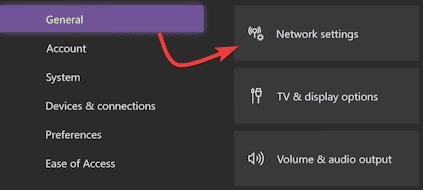
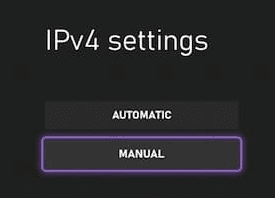
詳細設定に進み、DNS設定を選んで、手動を選択します。
プライマリ IPv4 アドレスを、上の表から選択したIPに変更します。
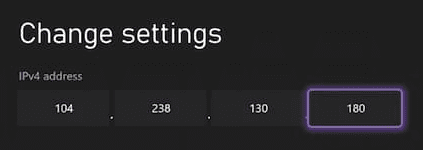
セカンダリ IPv4 DNSに、8.8.8.8または1.1.1.1を入力します。
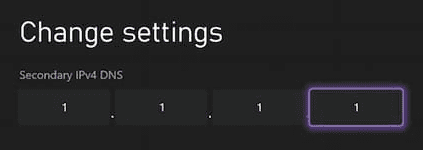
- 変更を保存し、コンソールに接続テストを実行させます。
Nintendo Switch
- ホーム画面から
設定を開きます。 - 下にスクロールして
インターネットに進み、インターネット設定を選択します。
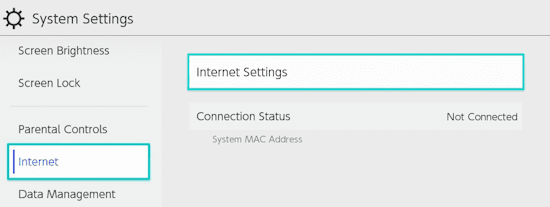
- 現在接続しているWi-Fiネットワークを選択し、
設定の変更をクリックします。 DNS設定までスクロールし、手動に切り替えます。
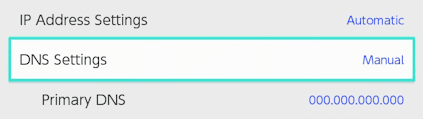
優先DNSのフィールドに、選択したアドレスを入力します。代替DNSを8.8.8.8または1.1.1.1に変更します。
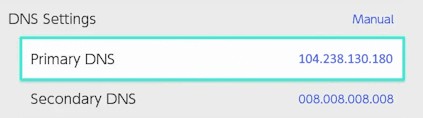
- 画面右側にある
保存をクリックします。
PlayStation
設定 > ネットワーク > インターネット接続を設定に移動します。- 接続をハイライトし、
Optionsを押して詳細設定を選択します(PS4の場合はカスタム設定を選択)。 DNS設定を手動に設定します。プライマリDNSを104.238.130.180(または表にある他の信頼できるオプション)に設定します。セカンダリDNSを8.8.8.8に設定します。- その他の設定はデフォルトのままにして保存します。
3. Bedrockサーバーに参加する
DNSの設定が完了したら、すべてのコンソールで共通の以下の手順に従って接続します:
- Minecraftを起動し、
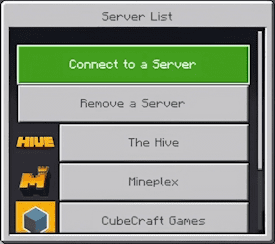
遊ぶをクリックします。 サーバータブに移動し、リストにある特集サーバーのいずれかをクリックして参加します。- 特集サーバーが読み込まれる代わりに、メニューが表示されます。
- 上部にある
サーバーに接続をクリックします。
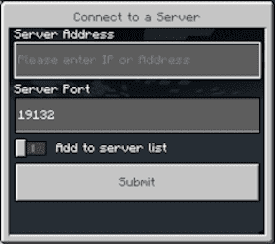
- カスタムの
サーバーアドレスとポートを入力します。 - 次回入力する手間を省くために
サーバーリストに追加をオンにして、送信をクリックします。
注意: コンソールの設定をいつでも標準状態に戻すには、ネットワーク設定に戻り、DNSを手動から自動に戻すだけです。
方法2:サードパーティ製ツール(アプリ&ボット)
これらすべてのDNS設定が難しそうに思えたり、うまく機能しなかったりしても、心配しないでください! コンソールからBedrockサーバーに参加するための選択肢は他にもたくさんあります。そのためのサードパーティ製のアプリ、プログラム、方法が数多く存在します。混乱させないよう、最適なものを厳選しました。残念ながら、これらのアプリを使用するには広告を視聴する必要がある可能性が高いです。
オプションA:BedrockConnectアプリ
- スマートフォン(iOSおよびAndroid)にBedrockConnectをダウンロードします。
- XboxおよびPlayStationの場合:こちらの手順を確認してください。
- Nintendo Switch(iOSのみ)の場合:こちらの手順を確認してください。
AndroidのモバイルデバイスとNintendo Switchコンソールを使用している場合は、オプションCに進んでください。
オプションB:BedrockTogetherアプリ
- スマートフォン(Androidのみ)にBedrockTogetherをダウンロードします。
- アプリを開き、希望するサーバーのIPとポートを入力します。
- 下部にある
Runボタンをタップします。 - Minecraftを開き、
フレンドタブに移動します。 LANゲームのリストからサーバーに参加します。- コンソールがサーバーに参加したら、BedrockTogetherを閉じます。
オプションC:BedrockTogetherボット
- BedrockTogetherボットのリストにアクセスし、いずれかを選択します。
- Minecraftを開き、ゲーム内でボットをフレンドとして追加します。
- フレンドリストからボットのゲームに参加します。
- ハブで、自分のサーバーを追加して参加します。
これはNintendo Switchを含むすべてのコンソールで機能し、アプリを一切必要としません。
よくある質問・トラブルシューティング
サーバーに参加する手順を実行する際に見られる、いくつかの一般的な問題は以下の通りです:
特集サーバーが通常通り読み込まれる(カスタムメニューが表示されない)
特集されているパートナーサーバーをクリックした際、秘密のBedrockConnectメニューが開かずにそのサーバーに実際にログインしてしまう場合、DNSのリダイレクトが正しく機能していません。
- 強制リフレッシュ: Minecraftはサーバーデータをキャッシュする傾向があります。一度メインメニューまで完全に画面を戻し、数秒待ってから再び
サーバータブを開くことで、ゲームにネットワーク設定を強制的に再読み込みさせます。 - 数値を再確認する:
プライマリDNSに入力したピリオドの位置が1つずれていたり、数字が間違っていたりするだけで、コンソールはエラーを表示せずに自動的にデフォルトのインターネットルーティングに戻ってしまいます。 - IPv6の干渉を確認する: 多くの最新ルーターは
IPv6プロトコルを使用しており、これがカスタムのIPv4DNS設定をバイパスしてしまうことがあります。お使いのコンソールでIPv6を無効化できる場合は、オフにしてみてください。無効化できない場合は、コンソール側だけでなく、ご自宅のルーターの設定ページにカスタムDNSアドレスを直接入力する必要があるかもしれません。
サーバーがLANゲームの下に表示されない
BedrockTogetherアプリを使用する場合、カスタムサーバーはネットワーク上のローカルゲームとして偽装されるはずですが、たまにフレンドタブに表示されないことがあります。
- Wi-Fi周波数帯を一致させる: このトリックを機能させるには、スマートフォンとコンソールが全く同じネットワーク上にある必要があります。ご自宅のルーターがWi-Fiを2.4GHzと5GHzの別々のチャンネルに分割している場合は、両方のデバイスが完全に同じ方に接続されていることを確認してください。
- アプリをアクティブに保つ: 接続を試みている間は、アプリを閉じたり、最小化したり、スマートフォンの画面をロックしたりしないでください。コンソールがMinecraftの世界への読み込みを完全に完了するまで、アプリはフォアグラウンドでアクティブに実行されている必要があります。
「世界に接続できません」エラー
カスタムメニューに無事たどり着き、詳細情報を入力したにもかかわらず、この定番のエラーメッセージが表示される場合、ネットワークのブリッジは問題ありませんが、サーバー自体が応答していません。
- サーバーのステータスを確認する: NitradoのWebインターフェースに戻り、緑色の
起動中/オンラインステータスがアクティブであることを確認してください。サーバーが起動中であったり、クラッシュしていたりすると、ここでブロックされます。 - ポート番号を調べる: ポートの入力ミスは非常に発生しやすいです。お使いの特定のNitradoサーバーから5桁 of カスタムポート番号が割り当てられている場合は、フィールドにデフォルトの
19132が誤って残っていないか確認してください。
サーバータブに「まもなく登場」と表示される
これは、Nintendo Switchのプレイヤーがサーバーメニューから完全に締め出されてしまうことで有名な、長年存在するMinecraftのバグです。
- 手動リロードを実行する: 何度かMinecraftのタイトル画面に戻り、再び
サーバータブを開いてみてください。メニューが正常に起動するまでに3〜4回試行しなければならない場合があります。 - アカウントを再認証する: ゲーム内の設定に移動し、Microsoftアカウントからサインアウトして、Minecraftを完全に閉じて再起動した後に再びサインインしてください。これにより、ゲームがサーバーリストとのハンドシェイクを強制的に再構築します。
どの方法が最適?
方法1:DNS設定
- 1. DNSのIPアドレスを選択する
- 2. コンソールのネットワーク設定を行う
- 3. Bedrockサーバーに参加する
方法2:サードパーティ製ツール(アプリ&ボット)
- オプションA:BedrockConnectアプリ
- オプションB:BedrockTogetherアプリ
- オプションC:BedrockTogetherボット
よくある質問・トラブルシューティング
- 特集サーバーが通常通り読み込まれる(カスタムメニューが表示されない)
- サーバーがLANゲームの下に表示されない
- 「世界に接続できません」エラー
- サーバータブに「まもなく登場」と表示される


